Notas
Tanto Slowroll como Tumbleweed mantienen a YaST en la distribución en 2026, y eso incluye proporcionarla como instalador principal. Pero la publicación de Leap 16.0 adelanta la discontinuación de YaST para proponer Agama en el papel de instalador.
¿Slowroll o Tumbleweed?
Ambos proyectos parten de la misma base: Tumbleweed. Slowroll es simplemente una versión de Tumbleweed donde los paquetes, por regla general, solo se actualizan una vez al mes, salvo errores o problemas de seguridad. La idea detrás de Slowroll es proporcionar un sistema sin tantas actualizaciones como Tumbleweed, y por tanto su software siempre estará un poco menos actualizado.
Conseguir el medio de instalación
Para descargar Agama, ve a la página del proyecto y descarga la versión adecuada a tu equipo, típicamente x86_64.
En la web de openSUSE puedes pinchar en Sistema Operativo de Escritorio, y luego buscar la plataforma más adecuada para ti (normalmente x86_64). Ahí podrás descargar la versión de instalación con YAST.
Si estás usando Windows y quieres instalar Slowroll o Tumbleweed, pincha en el enlace Cómo crear en Windows una memoria USB capaz de arrancar openSUSE para ver formas de grabar la imagen ISO que estás descargando en un pendrive.
Puedes reiniciar el sistema de forma que arranque en el pendrive si mantienes pulsada la tecla Mayúsculas mientras haces clic en Reiniciar en Windows. Eso te lleva a un menú del sistema que te ofrece diferentes opciones de arranque.
En la sección Conseguir el medio de instalación del tema anterior Instalar Leap 16.0 con Windows se ilustra como hacer este proceso para Leap 16.0. Para Tumbleweed es similar pero eligiendo Tumbleweed en lugar de Leap en la web de openSUSE. Sin embargo, la forma más sencilla de descargar Agama es en la web del proyecto: https://agama-project.github.io/download
En el mismo vídeo se ilustra también cómo usar BalenaEtcher para crear el pendrive de instalación.
Una vez hayas creado exitosamente el pendrive de instalación, solo necesitarás arrancarla.
Arrancar la instalación
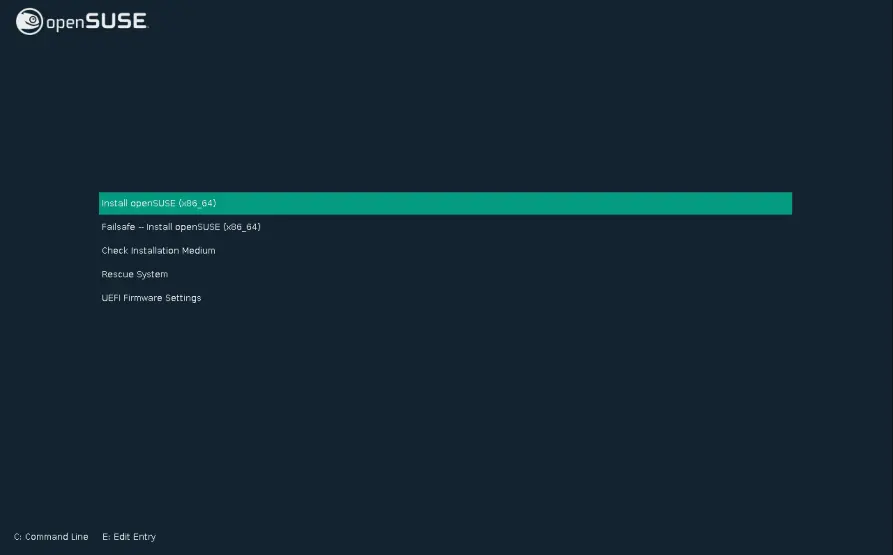
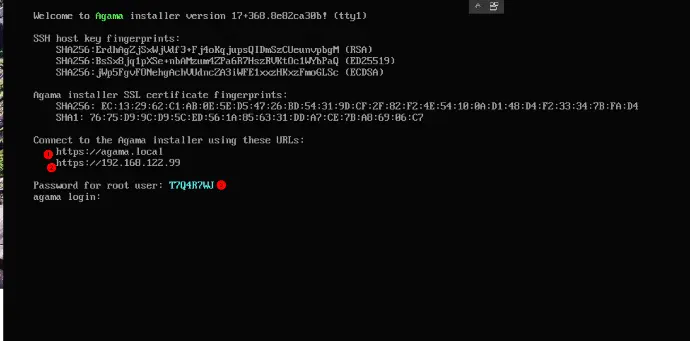
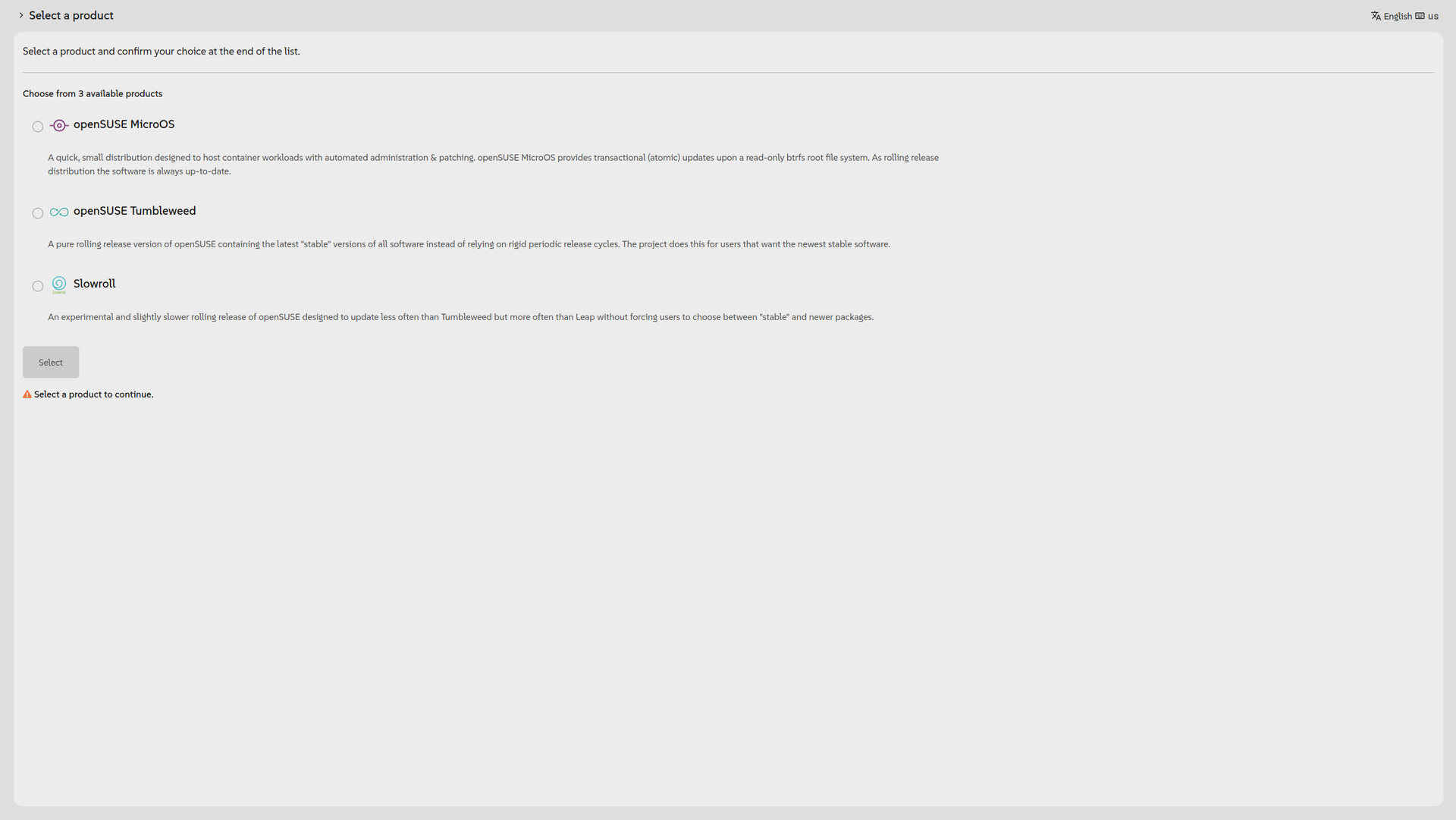
Agama permite seleccionar qué producto se quiere instalar. En este caso tenemos un instalador para MicroOS, Slowroll y Tumbleweed. MicroOS viene para instalaciones en servidor sin sistema gráfico, así que selecciona Slowroll o Tumbleweed. La instalación será igual en ambos casos.
La instalación
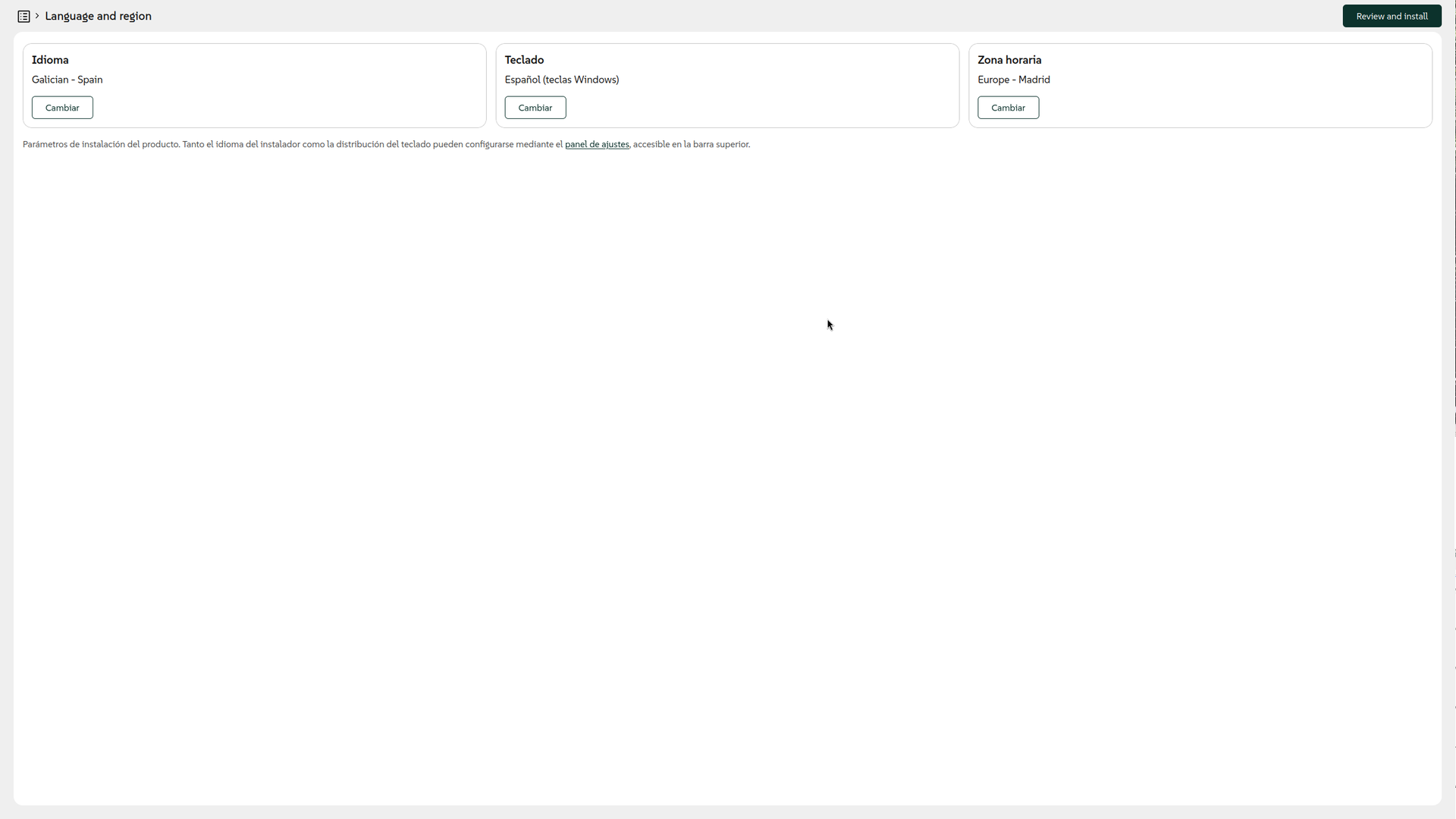
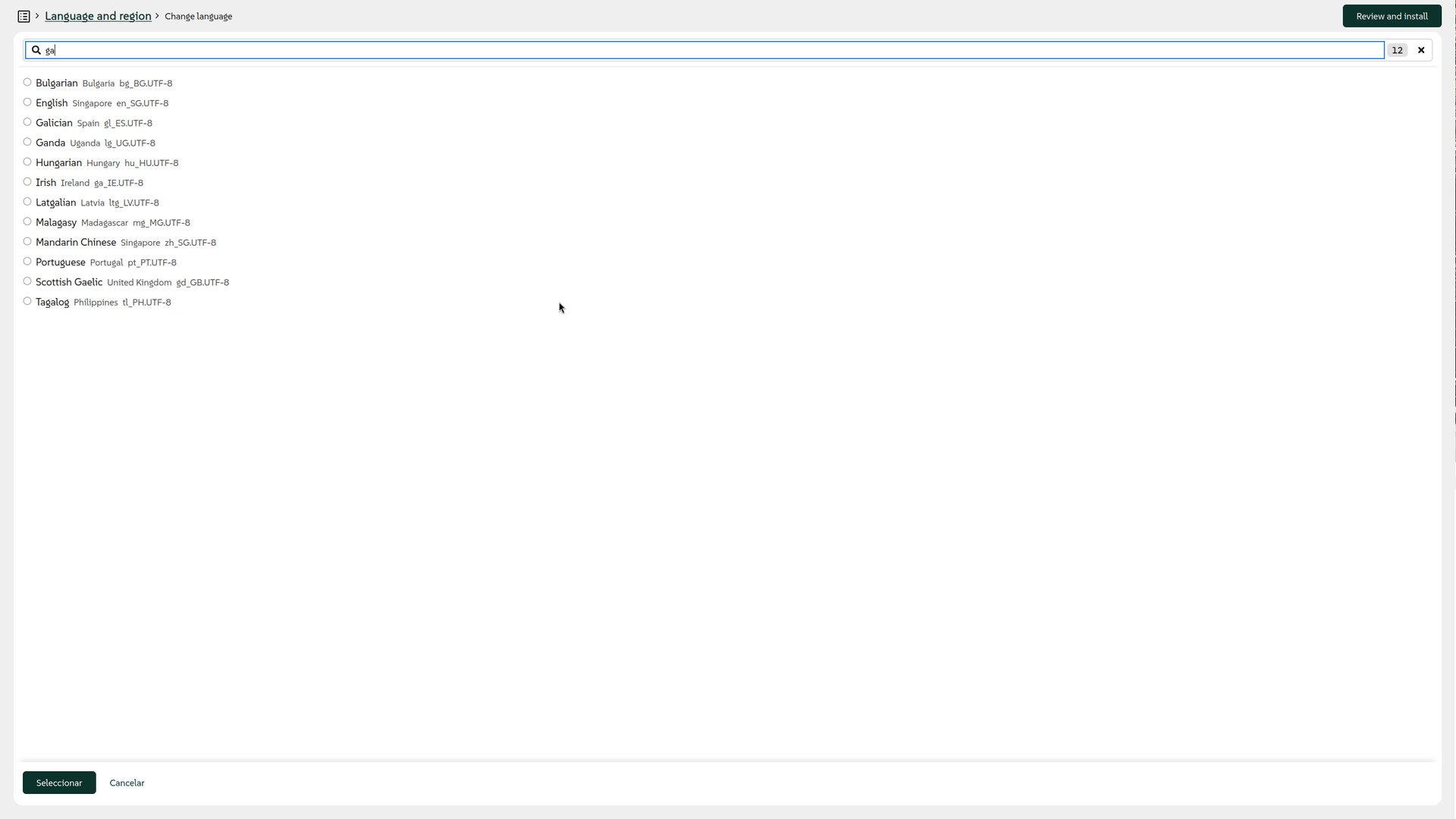
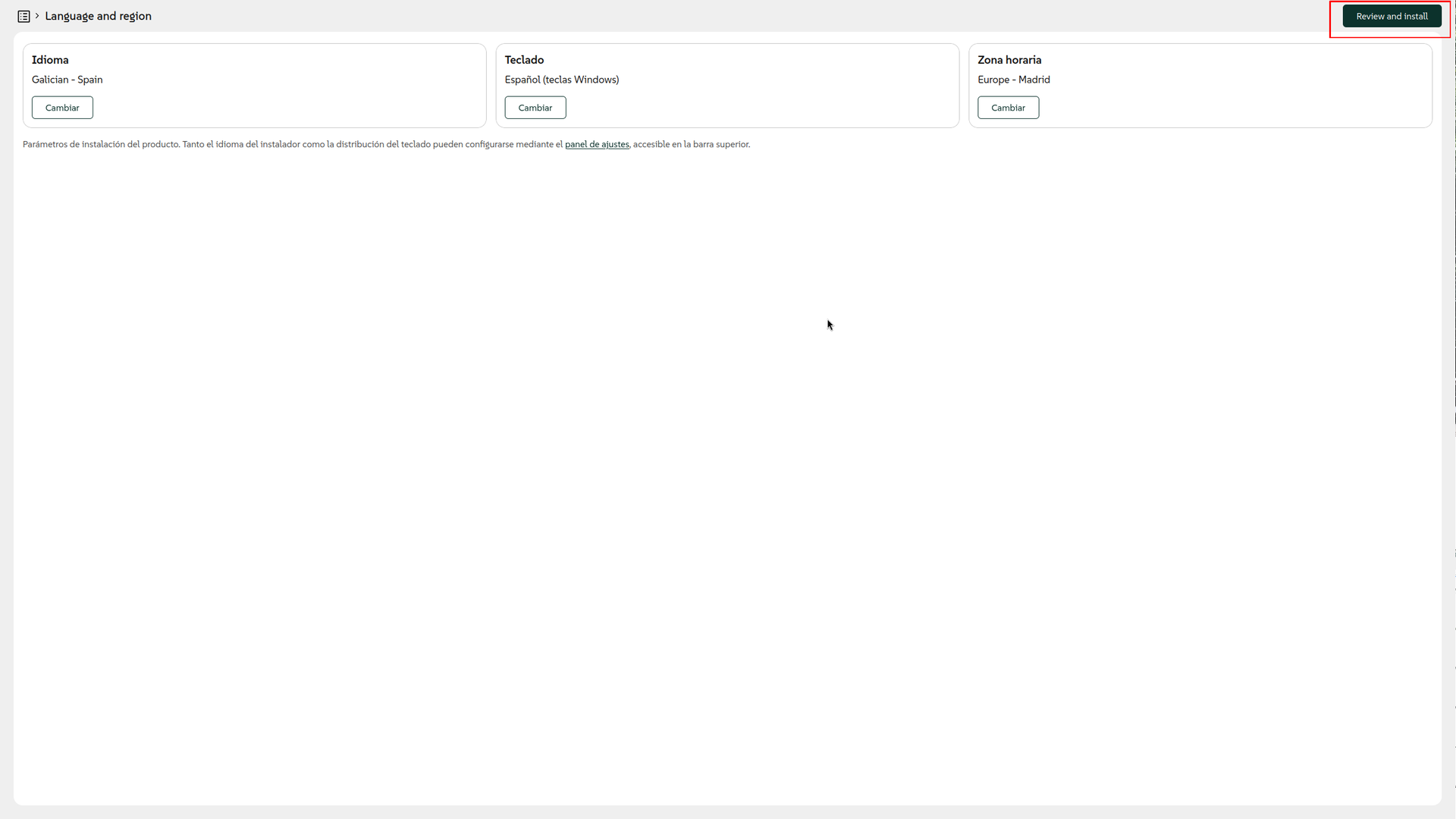
Agama, al igual que Tumbleweed, siempre está en evolución, así que la versión que instales puede tener algunos cambios.
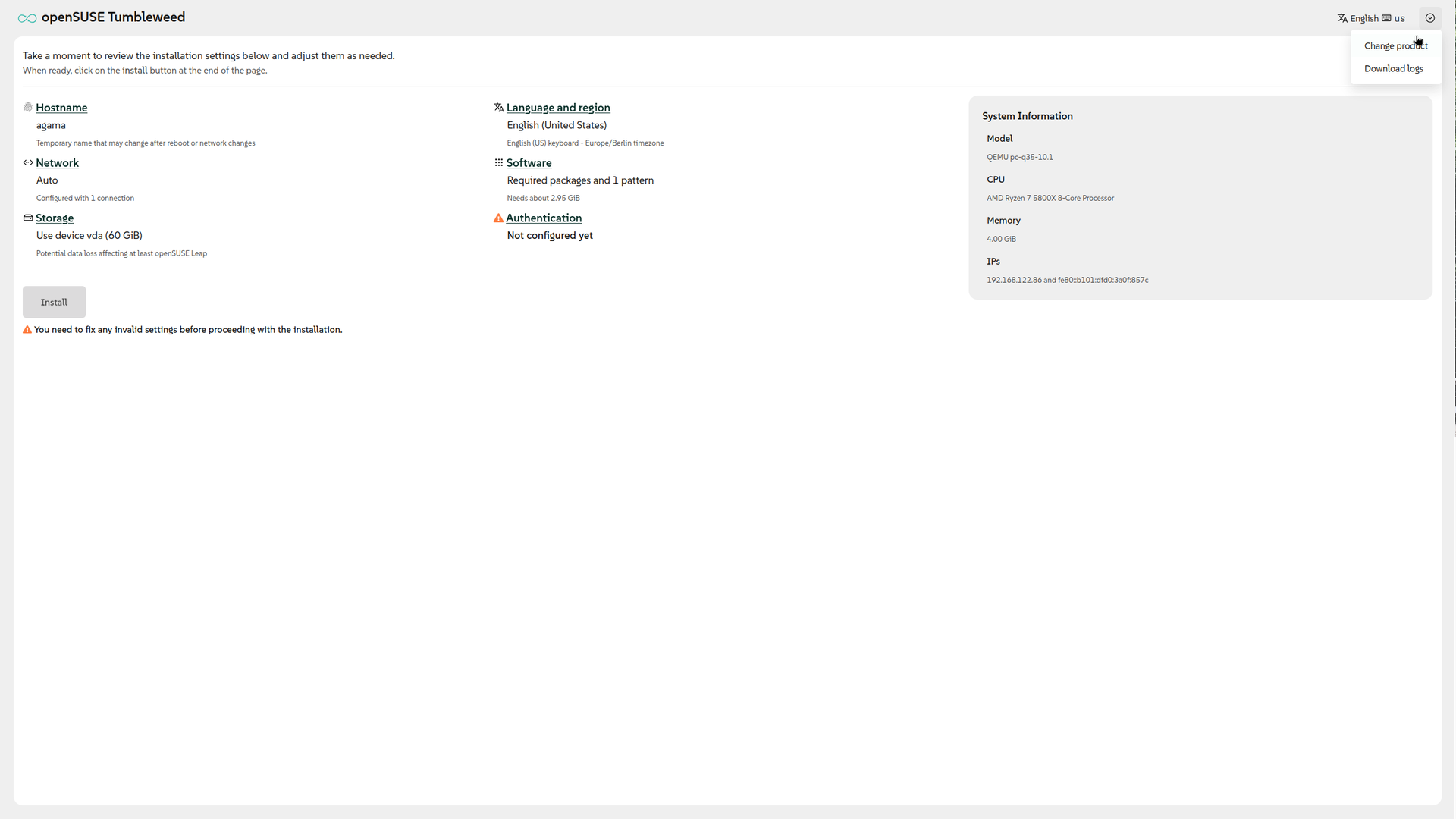
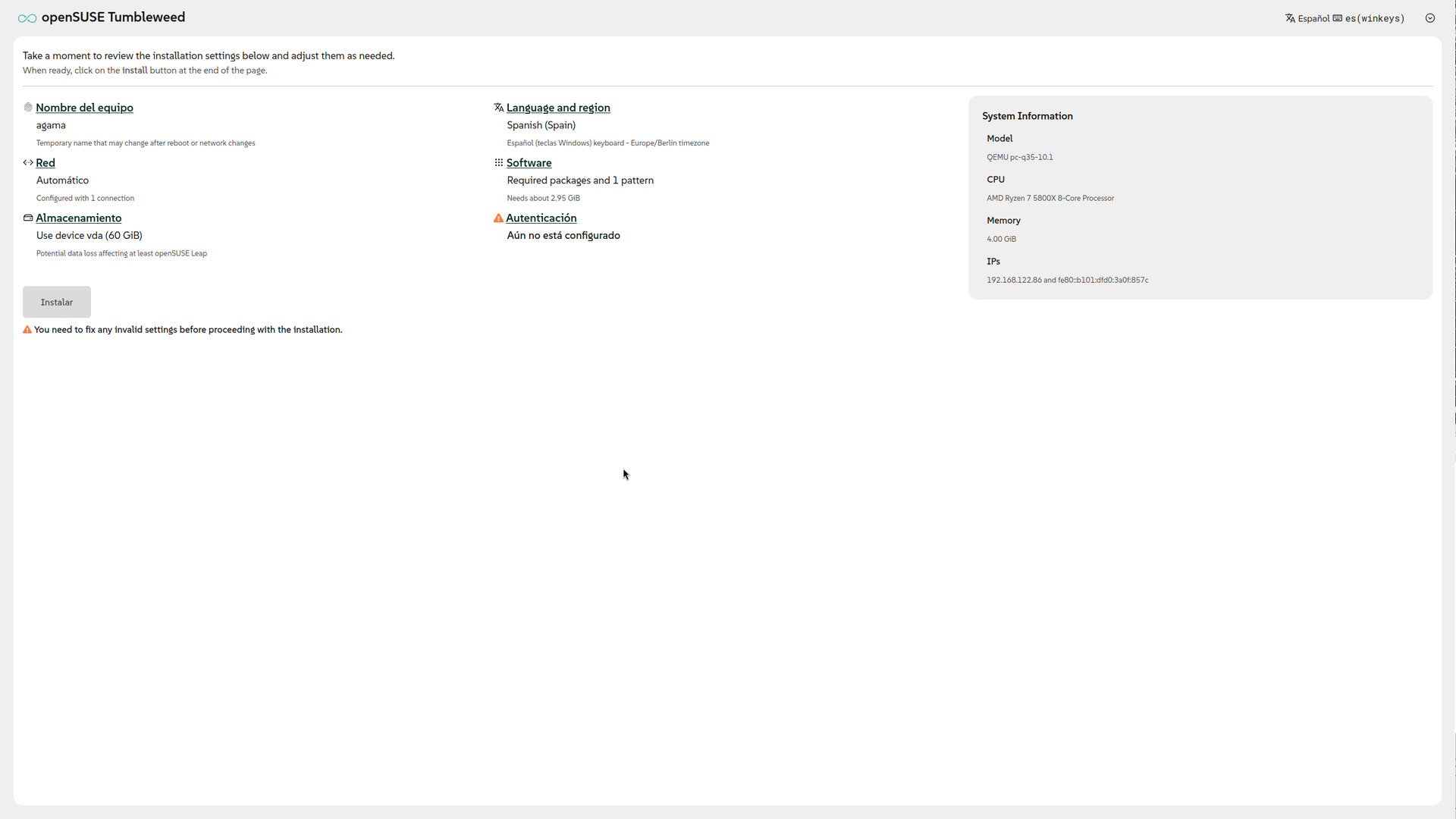
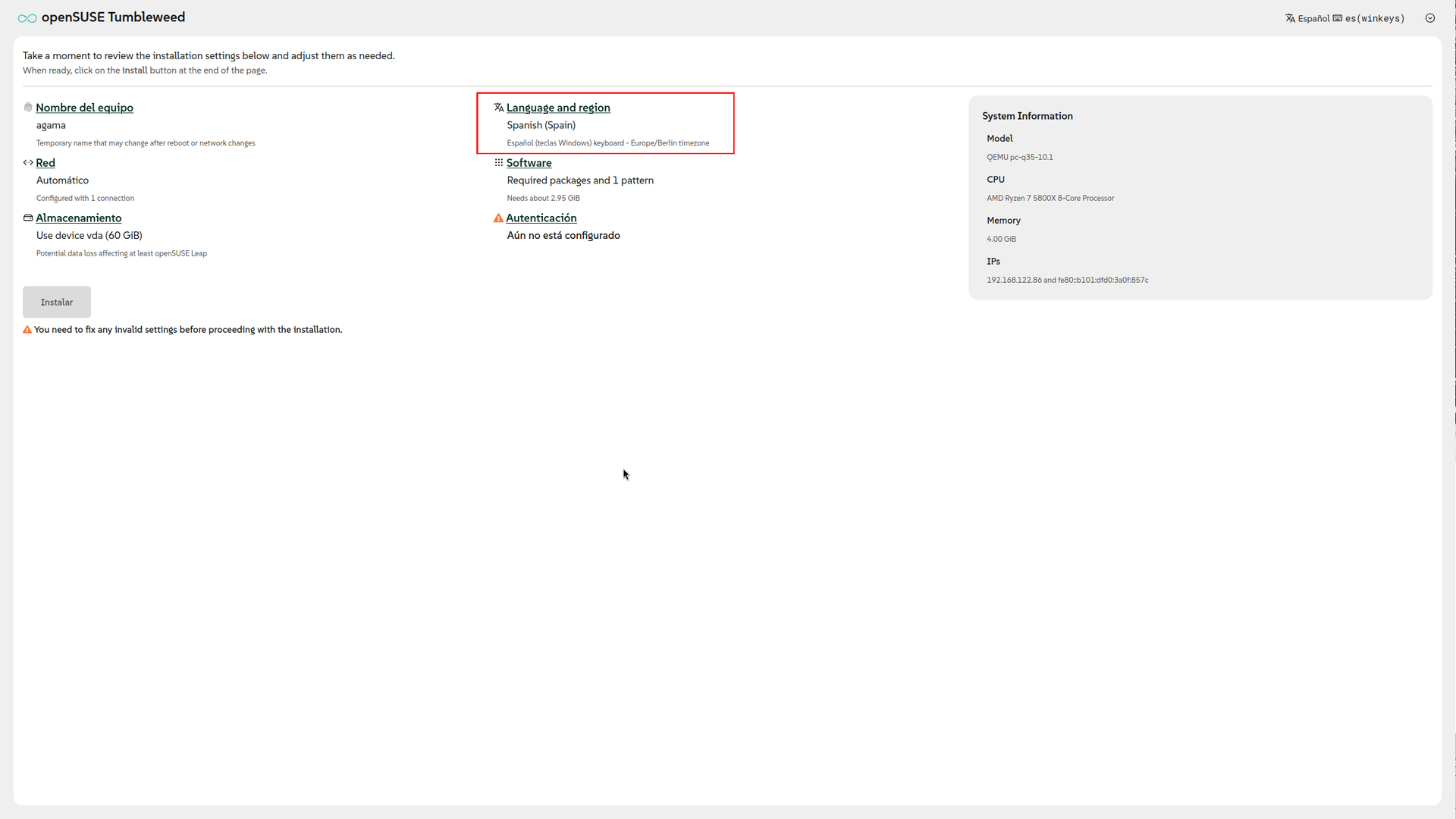
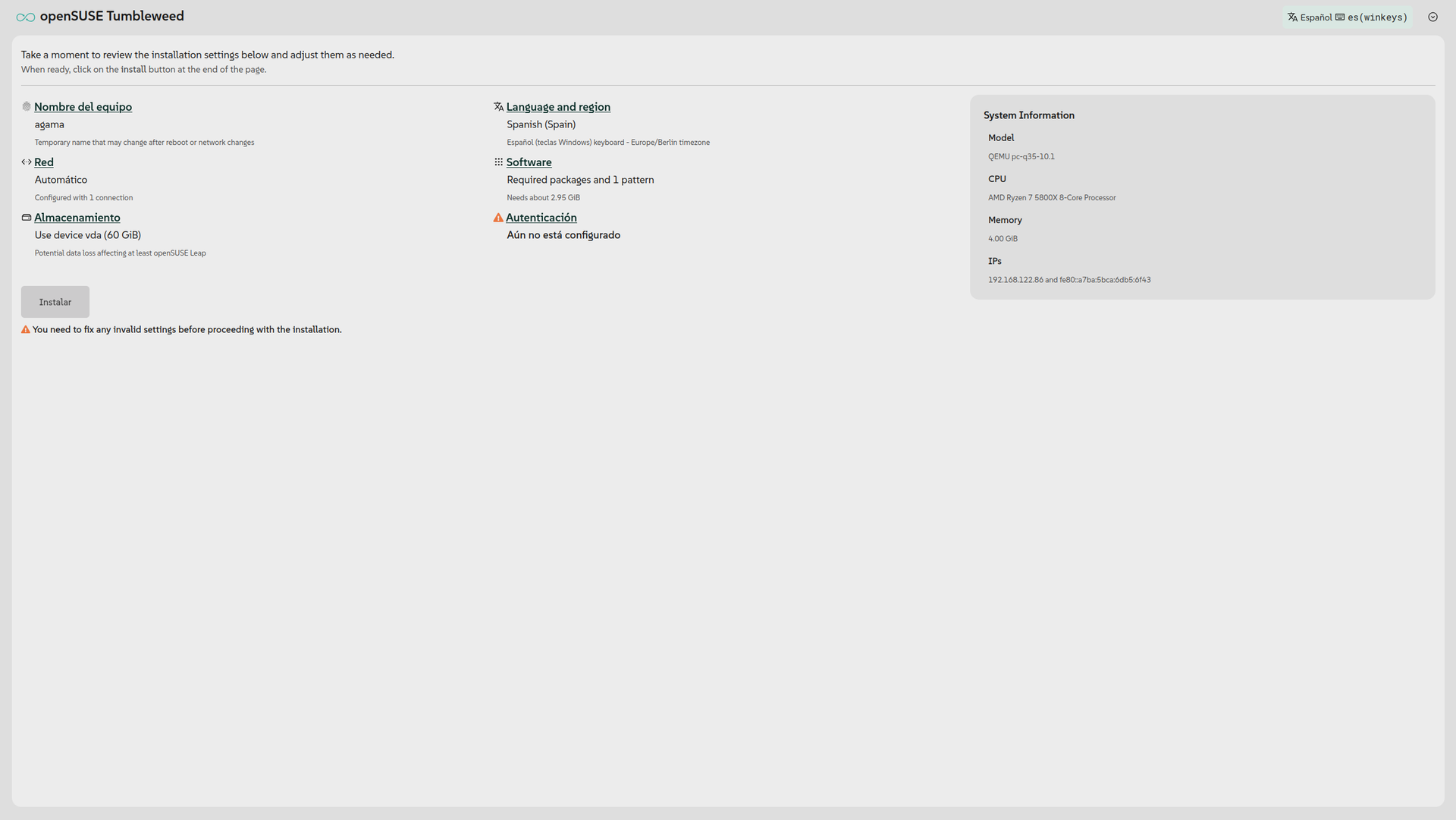
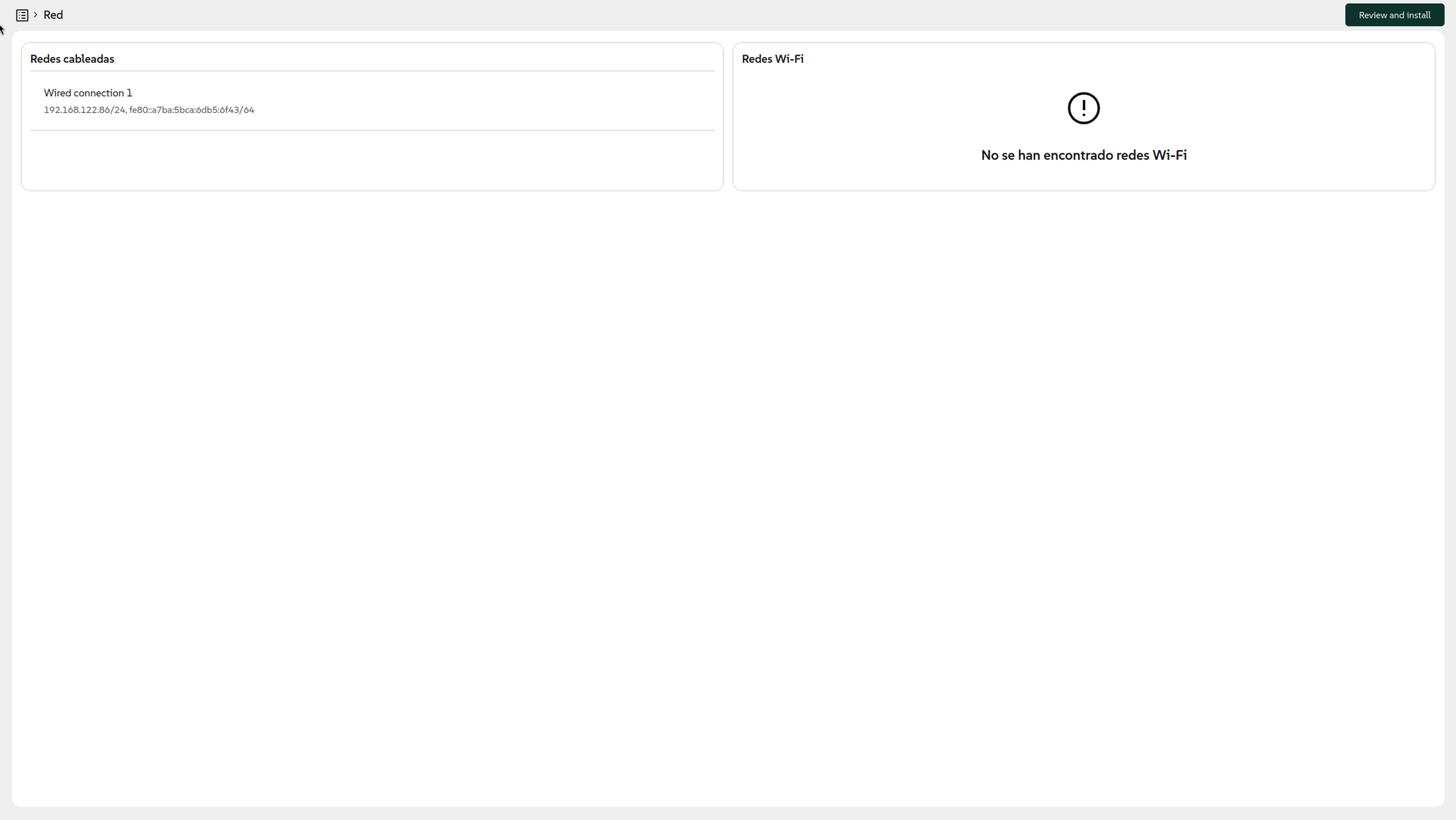
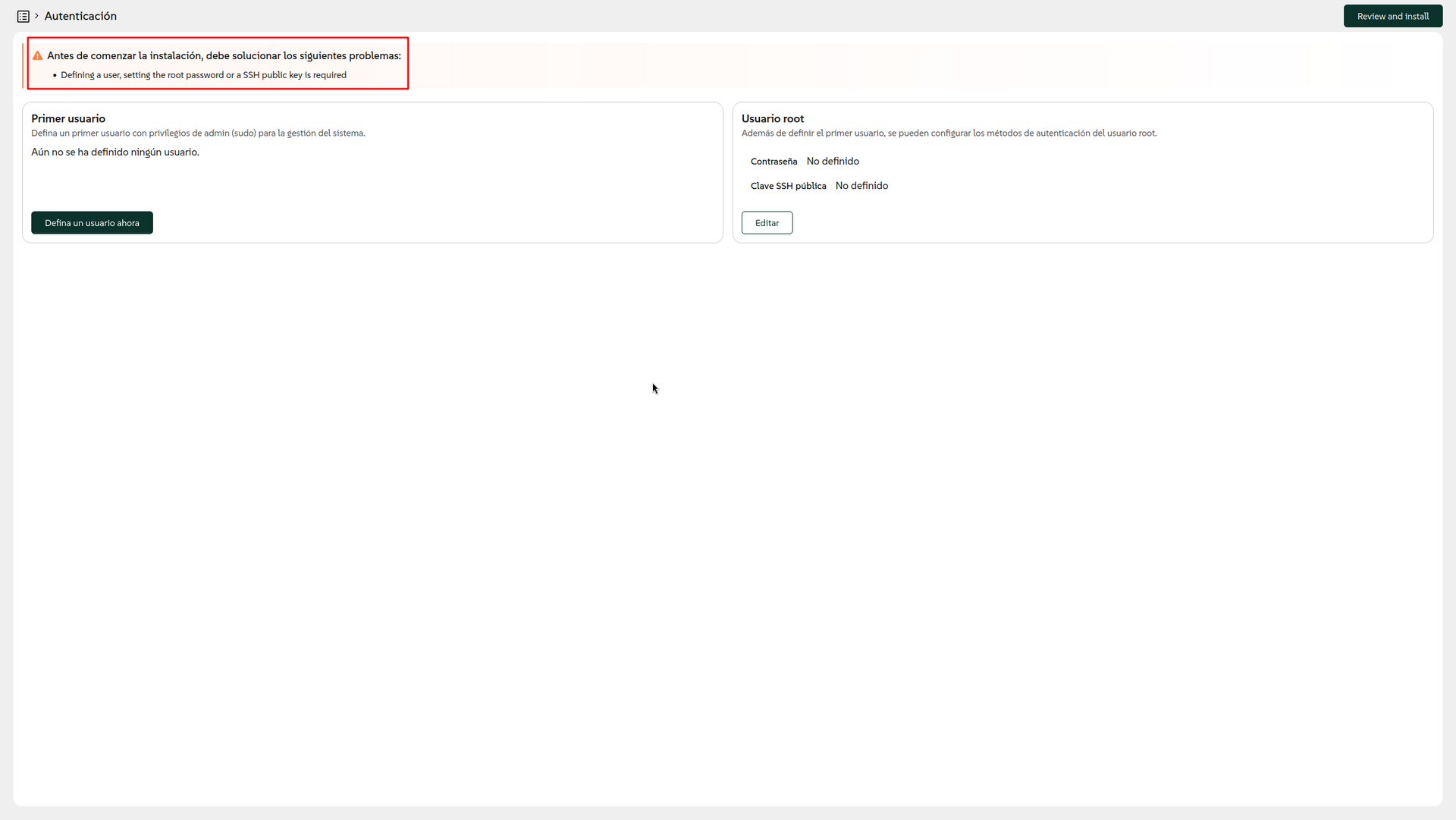
El botón Instalar no está disponible y un warning justo debajo nos advierte de que falta algo importante. Otro warning nos indica qué cosas hay que hacer antes de poder instalar nada; en este caso, falta por definir una cuenta usuaria por lo menos.
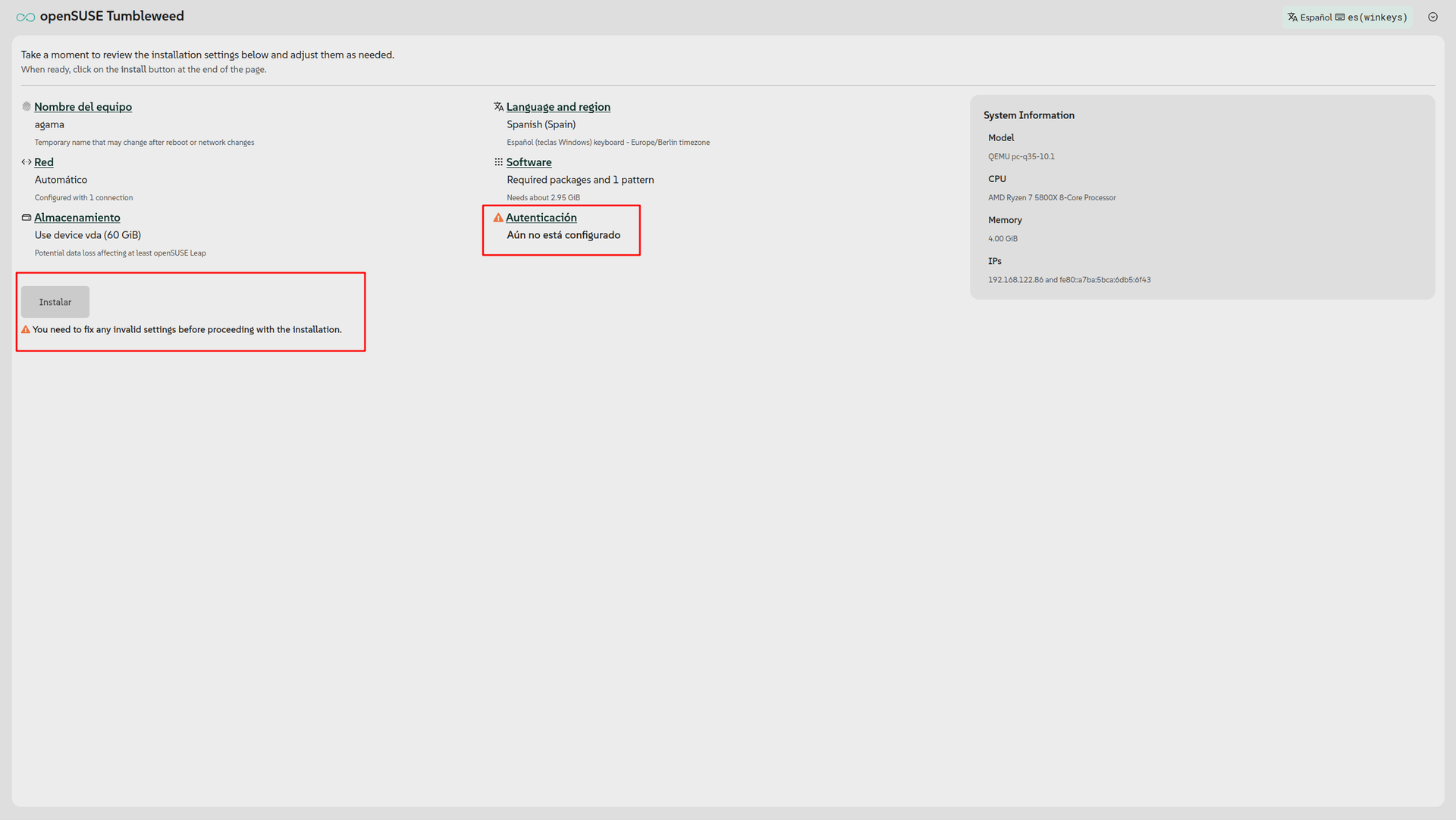
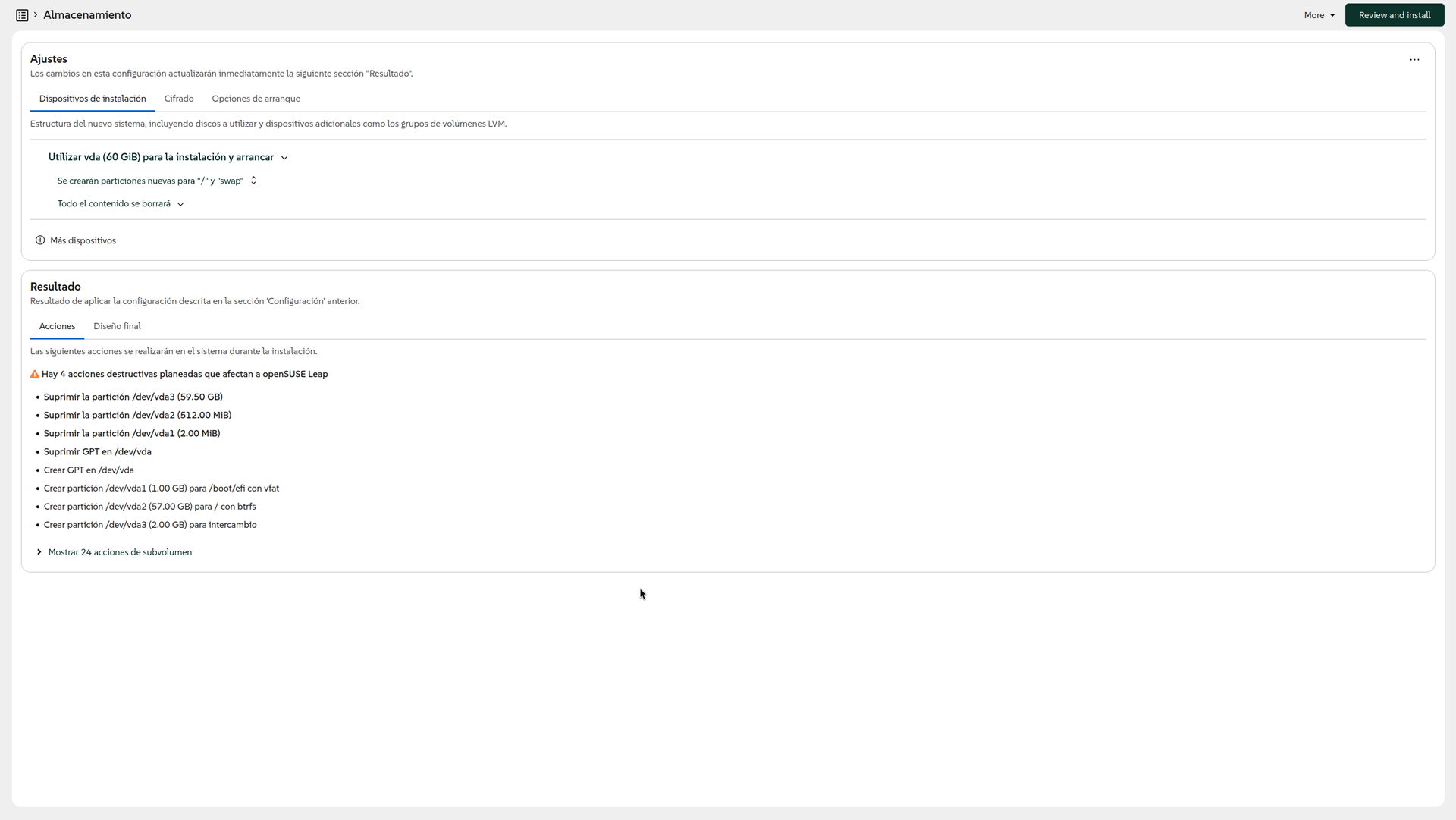
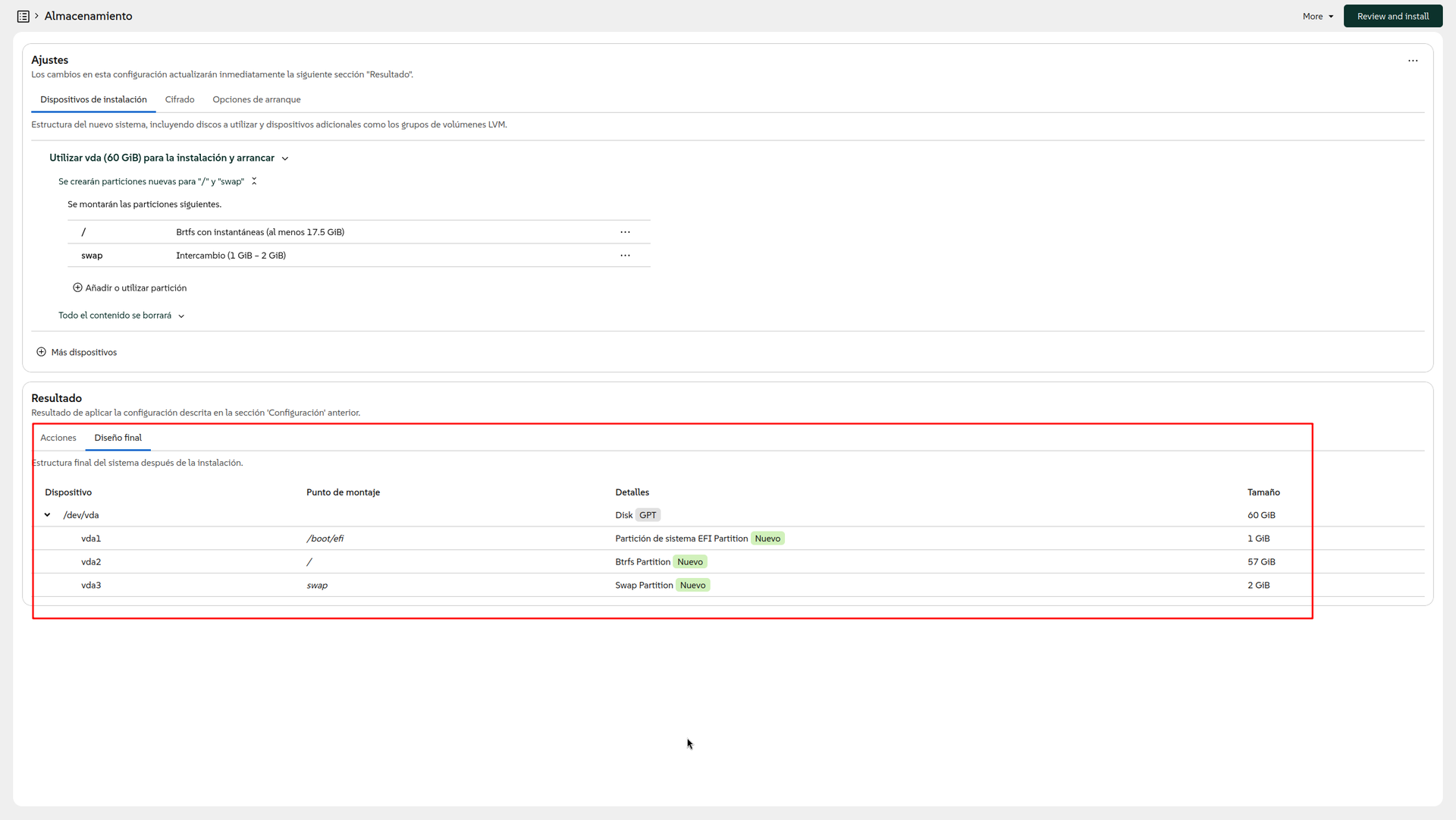
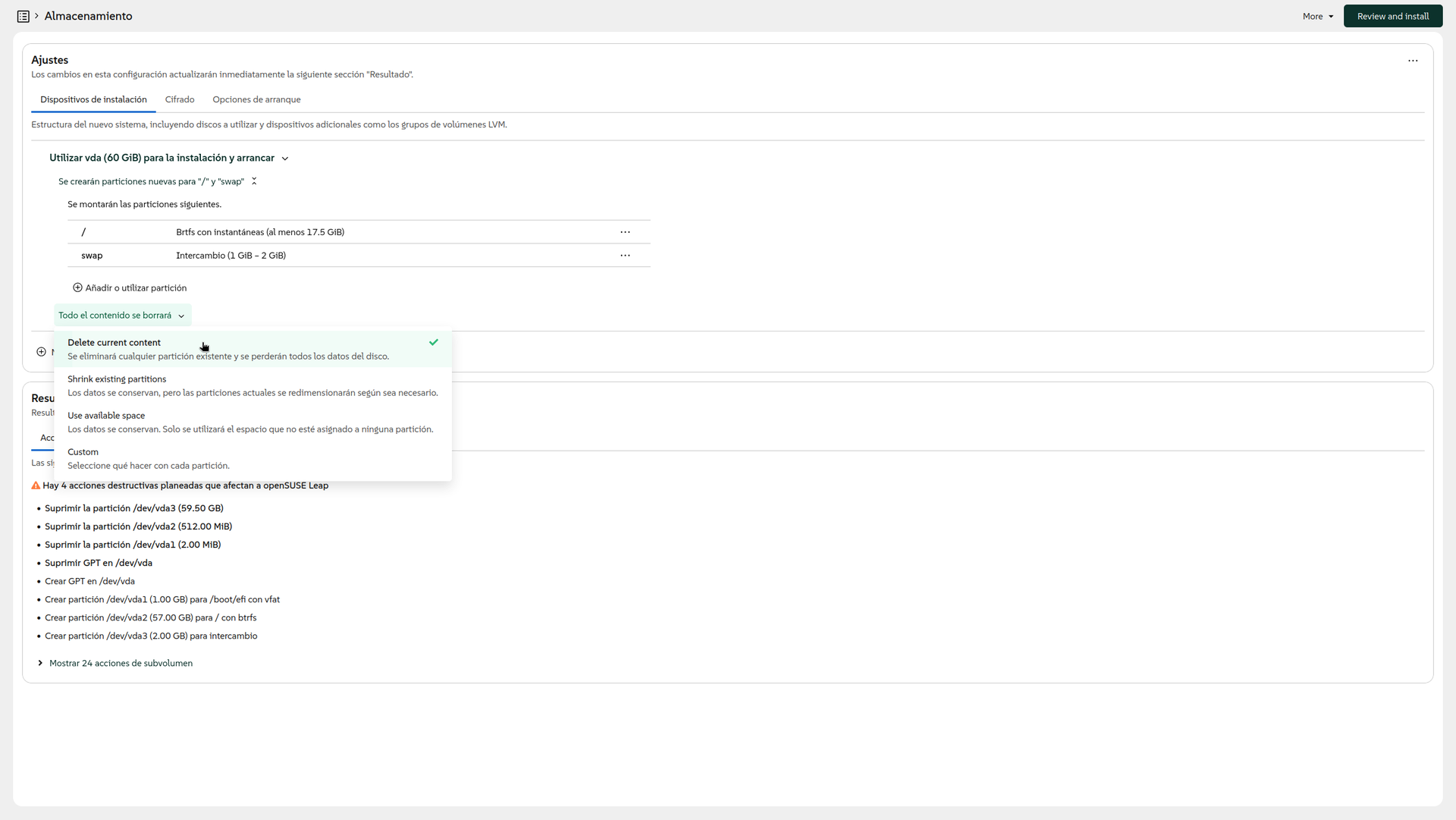
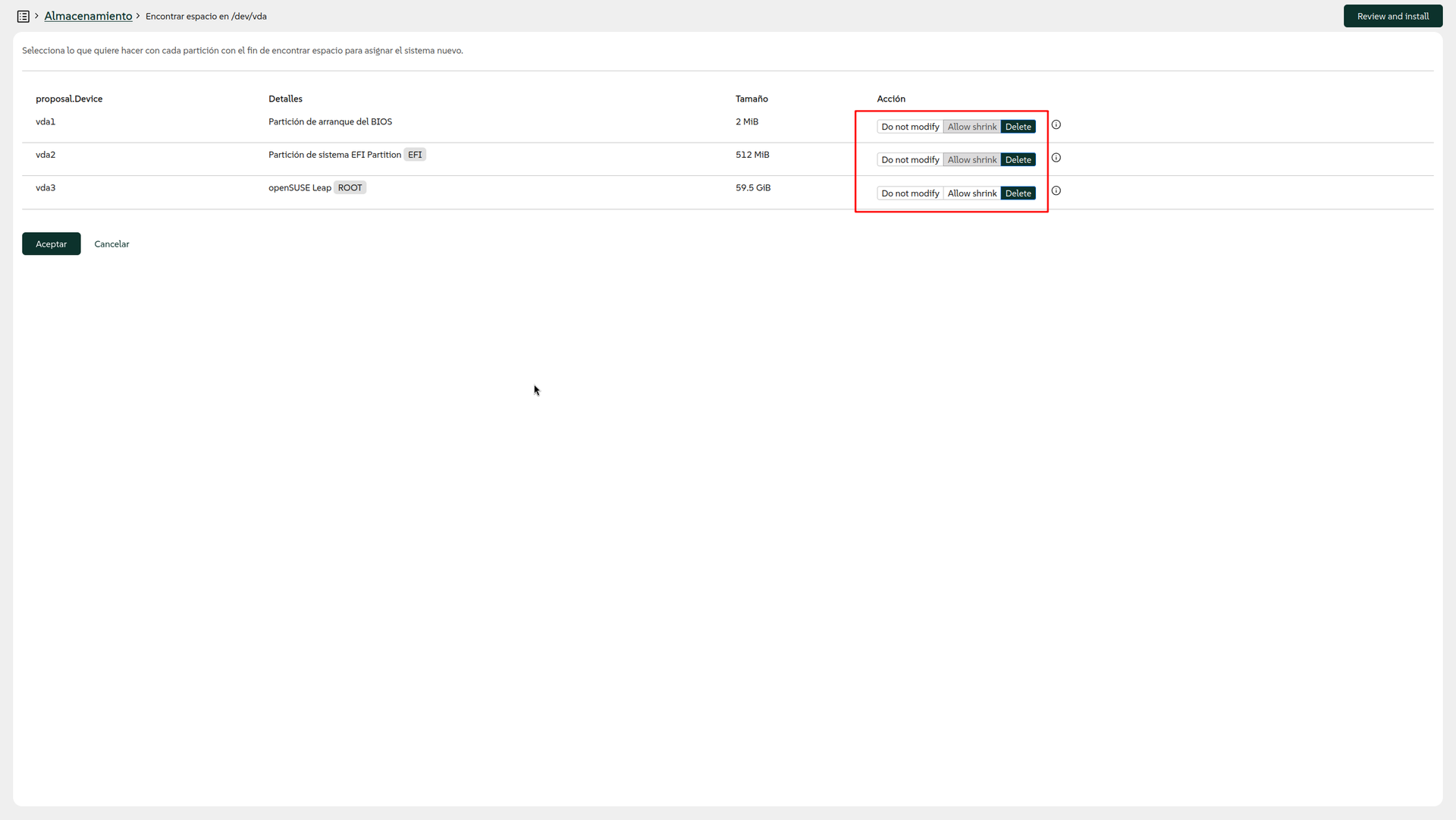
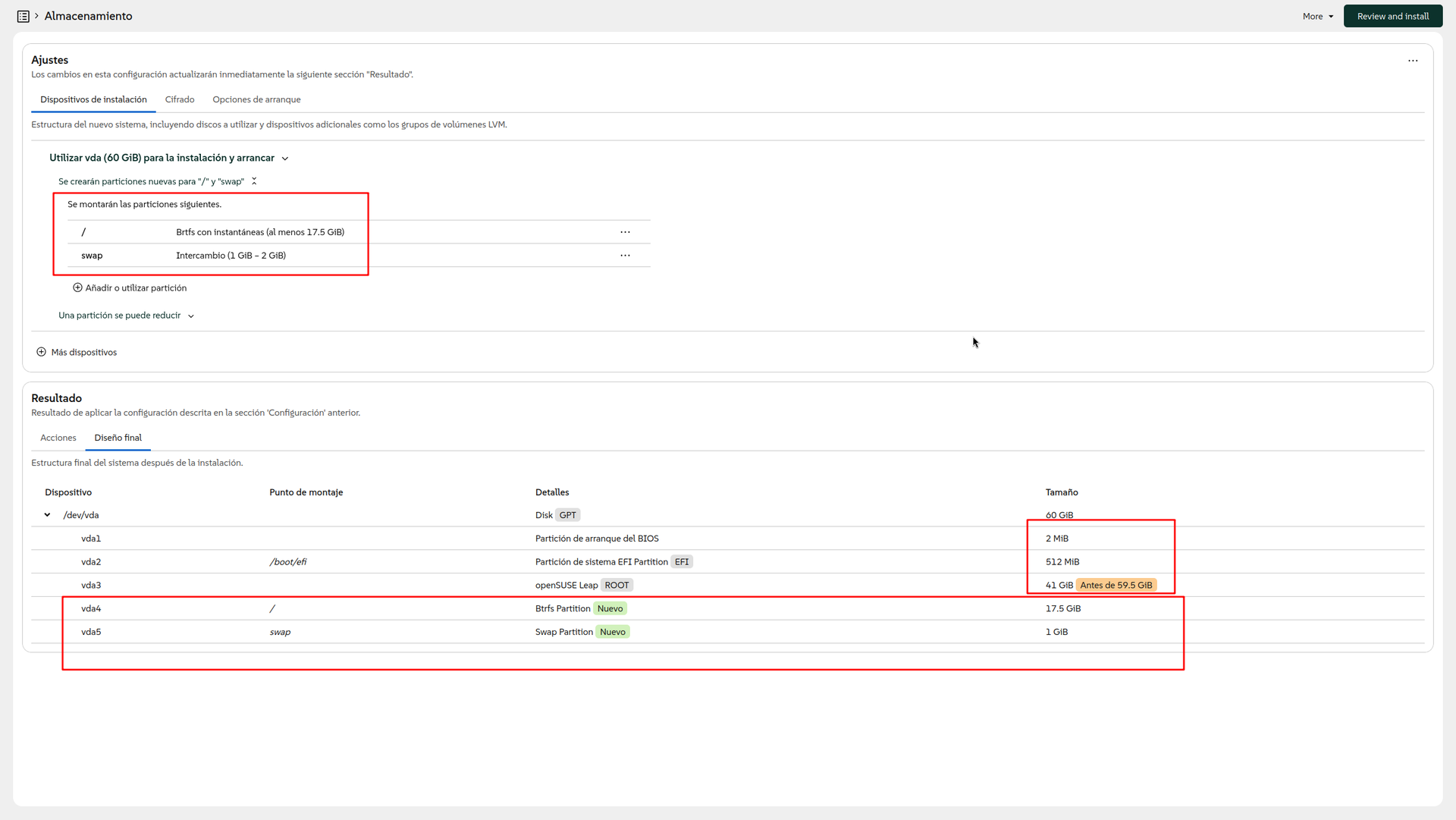
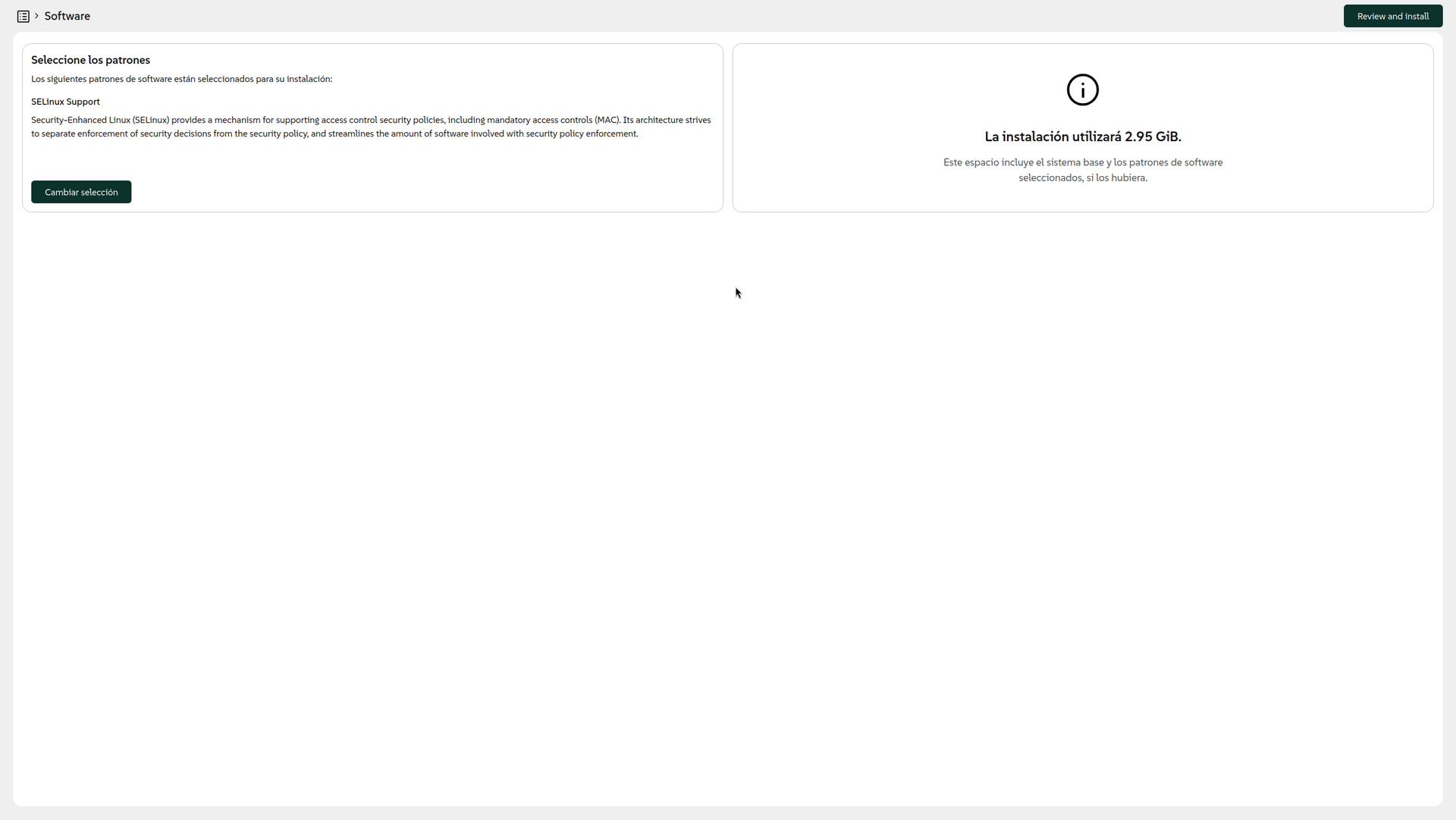
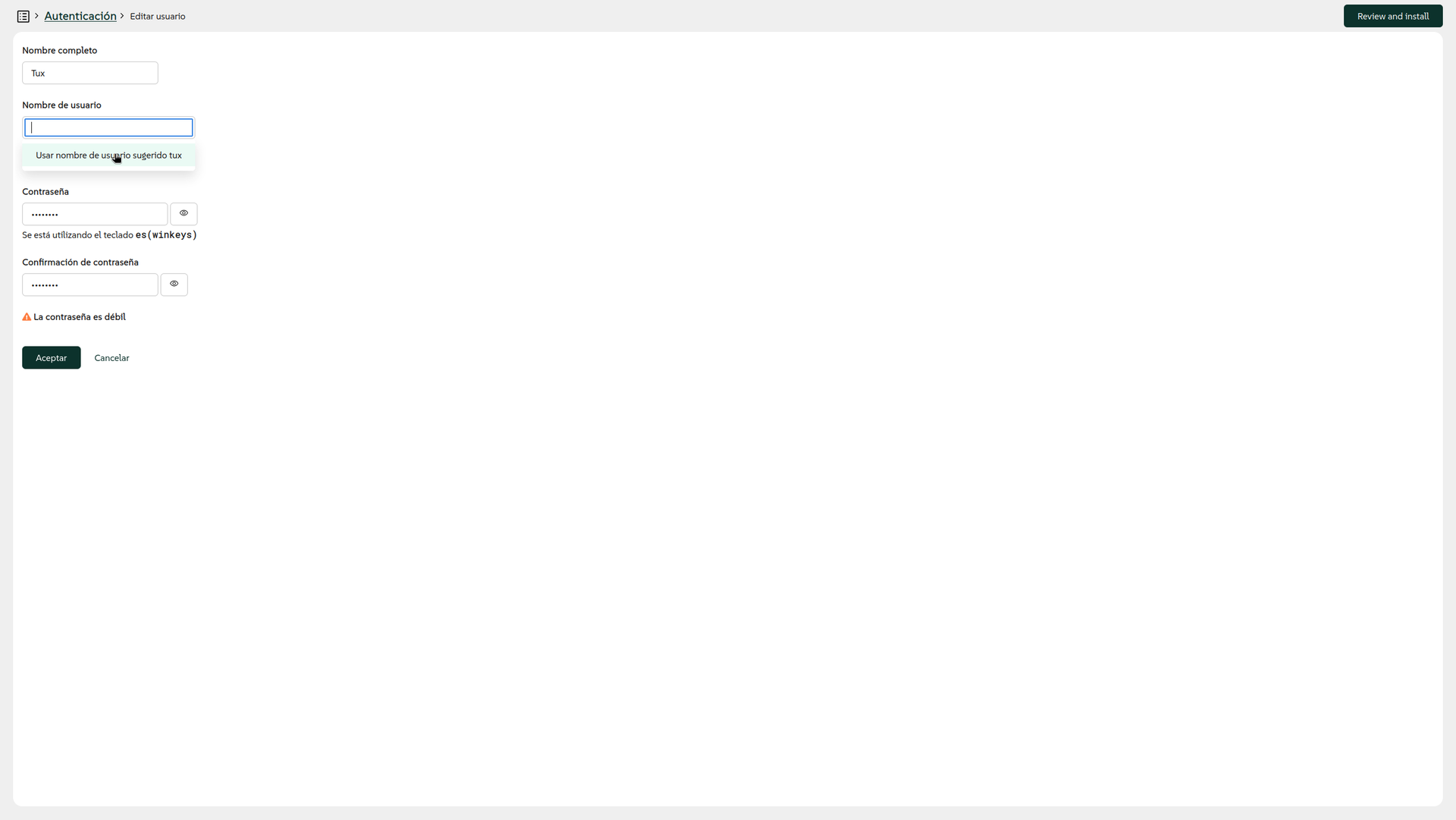
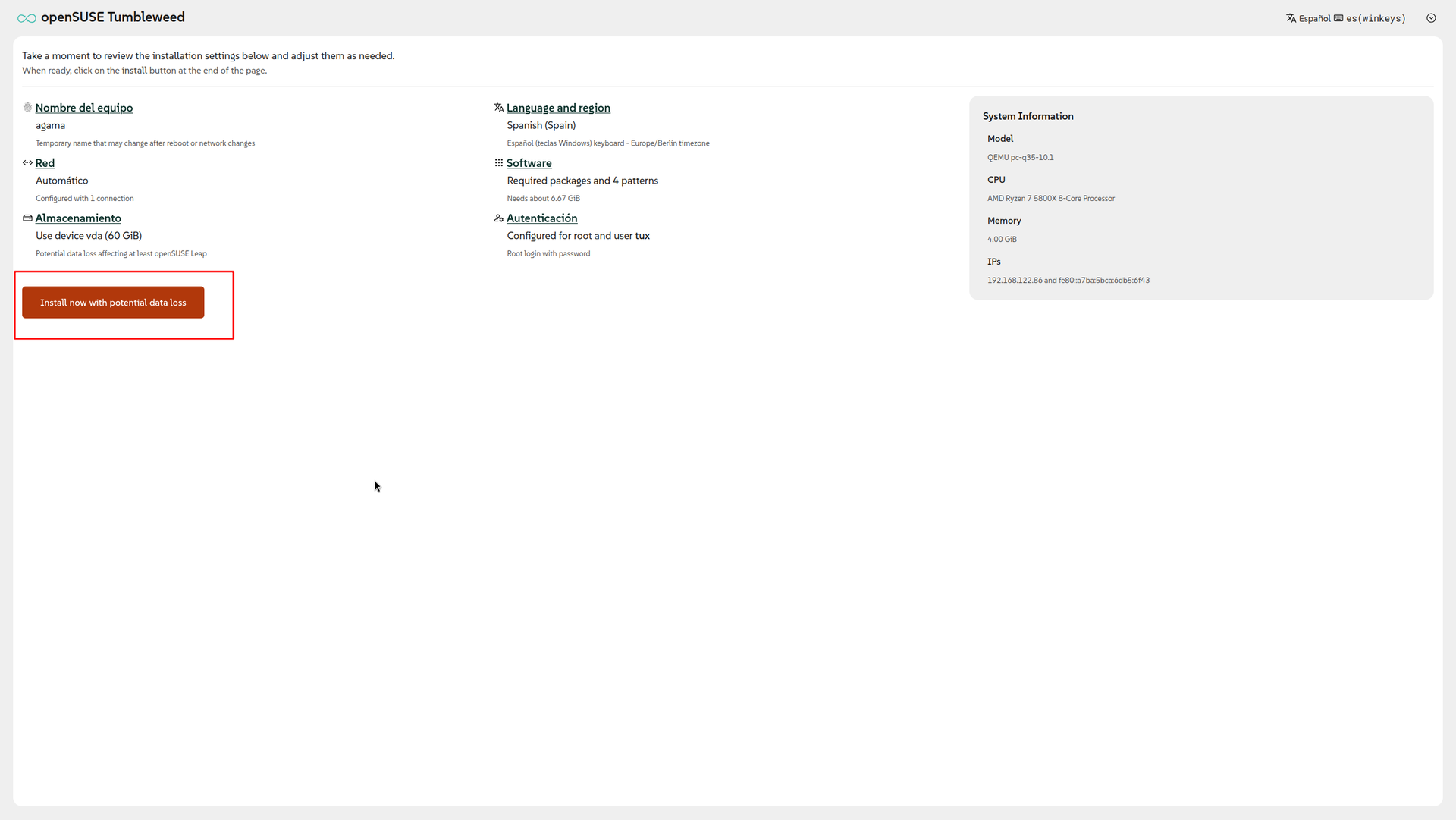
Podemos pinchar en Autentificación para definir un a cuenta usuaria que permitiría comenzar a usar el sistema tal cual, pero eso no significa que hayamos hecho todos los cambios en la instalación necesarios. En esta instalación, falta por añadir el sistema gráfico, y si usas Windows y quieres conservarlo, tendrías que modificar el particionado ya que por defecto borrará todo el contenido del disco.
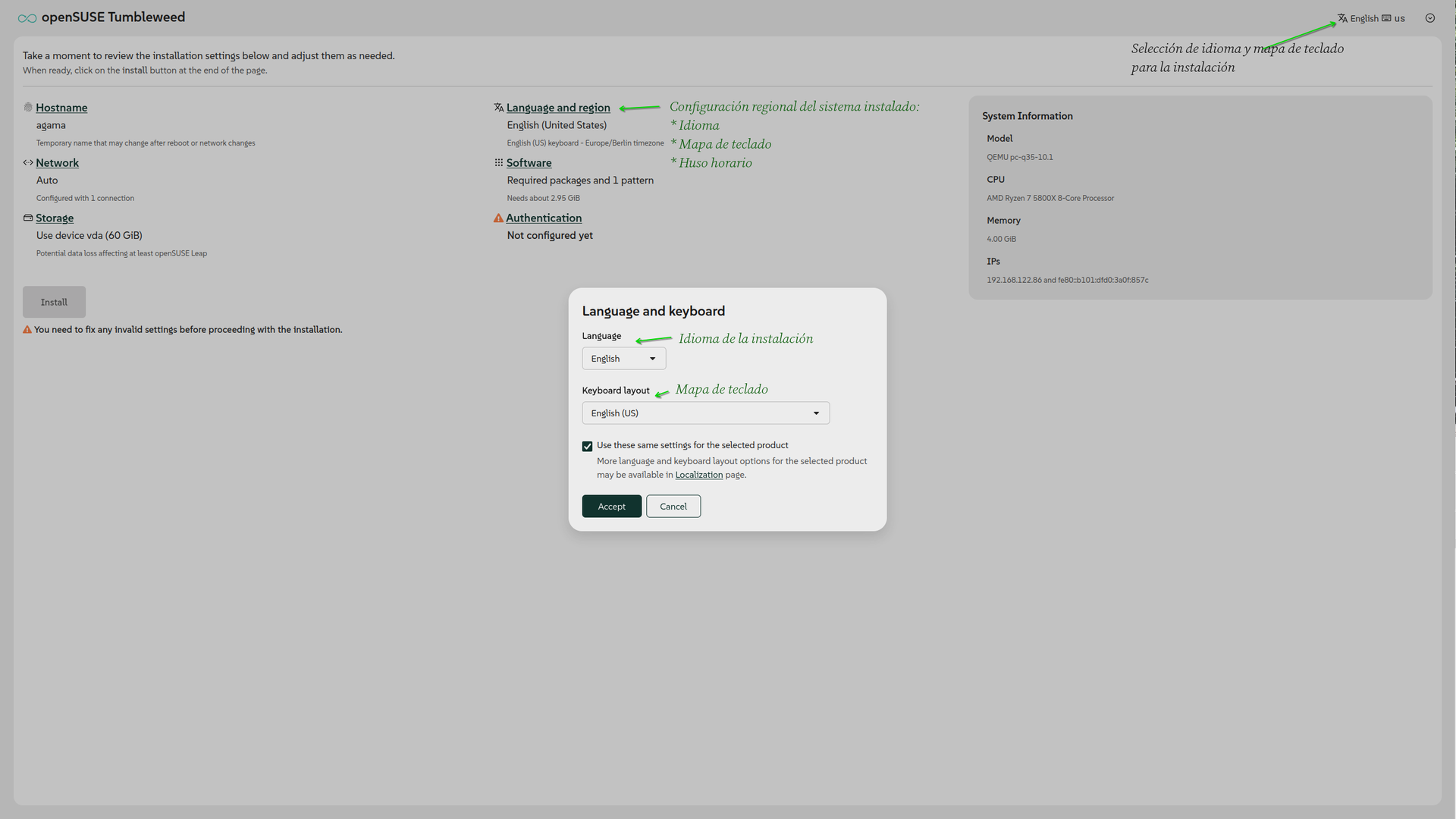
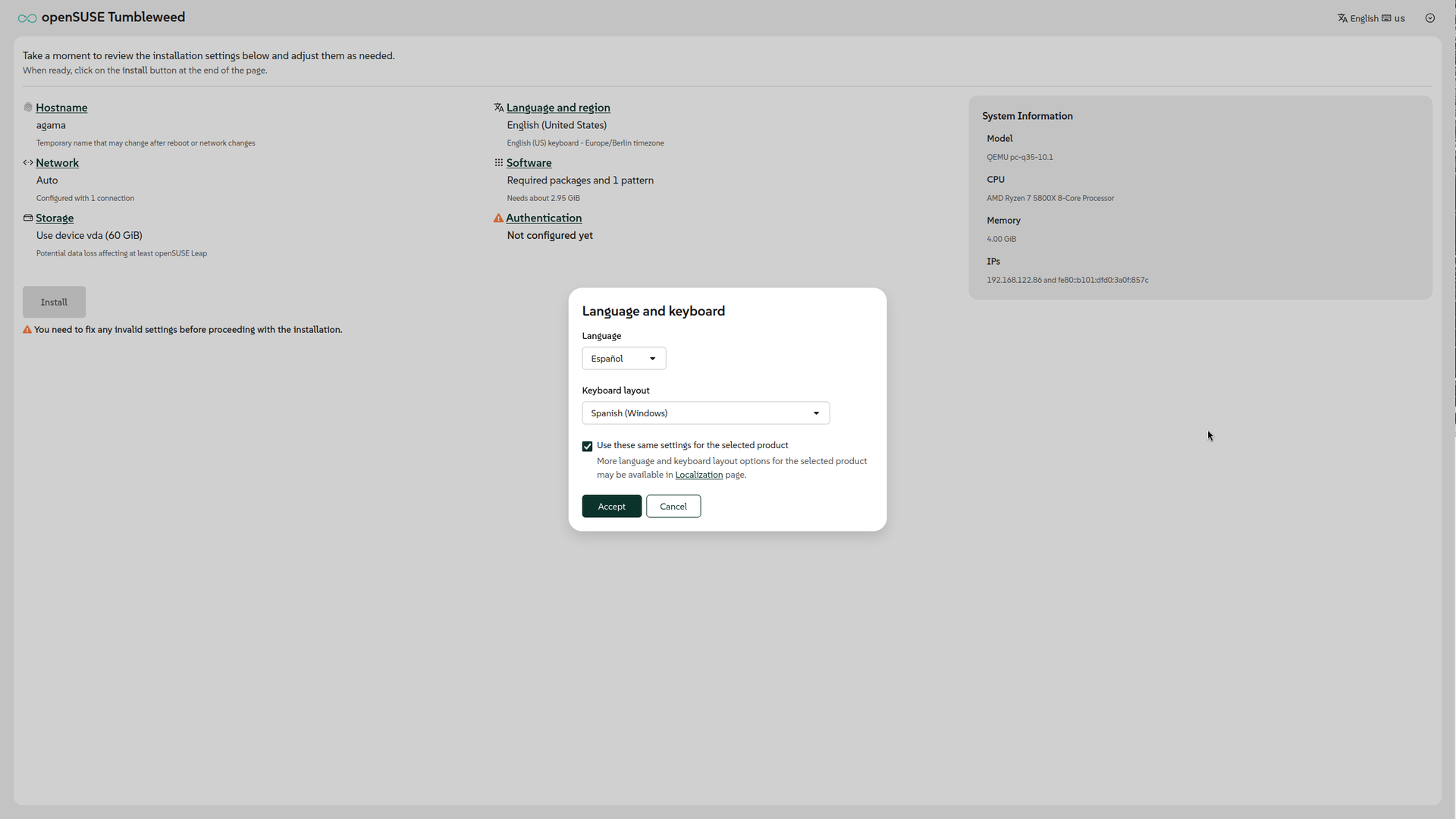
Arriba a la derecha hay un enlace que funciona como un botón, y que nos permite controlar el idioma y teclado de la instalación en sí.
Cuando enciendes la computadora, casi todas tienen alguna tecla que permite acceder a un menú donde se ofrece un listado de todos los dispositivos conectados desde los que podemos arrancar algún sistema operativo.
Esta tecla varía. En algunas computadoras es la tecla escape, en muchas computadoras portátiles es F12, pero también puede ser F1, F8, F9... Es posible que quieras buscar en tu buscador de Internet favorito algo como menú de arranque <tu modelo>. Por ejemplo:
menu arranque HP Elitebook
Los equipos no favorecen arrancar así. Entre que enciendes o se reinicia el equipo y comienza a arrancar ya el sistema operativo apenas hay unos segundos y no es fácil saber cuando hay que pulsar la tecla exactamente. Pero no te preocupes, lo que puedes hacer es pulsarla seguido hasta que el sistema la interprete y te presente el menú. No hace falta volverse loco y pulsarla un par de millones de veces, al contrario. Con pulsarla cuatro o cinco veces los primeros segundos debería ser suficiente.
Estos términos de servicio ("Términos", "Acuerdo") son un acuerdo entre el sitio web ("Operador del sitio web", "nosotros" o "nuestro") y usted ("Usuario", "usted" o "su "). Este Acuerdo establece los términos y condiciones generales de su uso de este sitio web y cualquiera de sus productos o servicios (colectivamente, "Sitio web" o "Servicios").
Es posible indicarle al sistema Windows que reinicie el sistema de instalación que tenemos en el pendrive. Para ello, hay que pulsar la tecla Mayúsculas a la vez que se selecciona Reiniciar. Es posible hacer esto en el menú principal de Windows, y también en la pantalla de identificación.