¿Y ahora qué?
Cómo Descubrir Linux
Ajustes
Aunque cualquier distribución Linux es, en esencia, un compendio de software que los responsables de esa distribución creen básico para las personas que usan la distribución, en la práctica lo normal es que haya cosas que se quiera o necesite cambiar.
La mayoría de las personas que instalan algún sistema openSUSE de escritorio lo primero que hacen al acabar la instalación es añadir un soporte más amplio de códecs. Otra cosa a cambiar es el tiempo durante el que el Cargador de arranque espera por si quieres utilizar alguna de sus otras opciones.
También es importante darle un aspecto más acorde con nuestro gusto personal, y crear un flujo de uso más parecido al que queremos hacer, personalizando el escritorio.
¿Qué hay de mis vídeos y música?
Hay algunos códecs que no vienen en la instalación por defecto de los sistemas de escritorio de openSUSE, por cuestión de licencias o patentes. Aunque para muchas personas los códecs que se incluyen en la instalación de los sistemas openSUSE de escritorio pueden ser suficientes, es muy sencillo añadir un soporte mucho más amplio que cubra todas tus necesidades.
Añadir un mayor soporte multimedia es muy sencillo, pero como cualquier cosa en Linux, siempre hay otra forma de hacerlo:
- Instala los paquetes rpm necesarios desde el repositorio Packman o el repositorio de Videolan.
- O bien instala tus programas multimedia con el sistema Flatpak para que incluyan todo lo necesario.
Packman es un repositorio muy habitual para las personas usuarias de los sistemas de escritorio de openSUSE. No solo contiene codecs: hay programas, juegos y un montón de librerías de todo tipo.
- Ejecuta Myrlyn.
- En el menú Extras selecciona la opción Configurar repositorios.
- En la ventana Configuración de repositorios pulsa en el botón Añadir.
- En la ventana emergente Añadir repositorios selecciona Repositorios comunitarios. Eso te permite seleccionar entre una lista de repositorios. Selecciona Packman, y pulsa Aceptar.
- Verás un cuadro de diálogo que te informa de que hay que reiniciar Myrlyn para que se pueda actualizar la lista de paquetes de los repositorios. Pulsa aceptar y se cerrará Myrlyn.
- Ejecuta Myrlyn de nuevo.
- En el menú Extras, selecciona la opción Instalar todos los paquetes coincidentes.
- En la pestaña Buscar asegúrate de que vlc-codecs, libxine2-codecs y ffmpeg.
- Pulsa aceptar para iniciar la instalación de los paquetes necesarios.
Si usas VLC puede que quieras utilizar el repositorio de Videolan en lugar de Packman. El proceso es el mismo, pero en el paso 4 en lugar de Packman selecciona VLC.
Flatpak es un sistema para utilizar programas que pueden ser instalados en cualquier distribución Linux con el software adecuado. Descubrir es una aplicación gráfica para el escritorio Plasma que permite buscar e instalar programas de todo tipo.
Si usas VLC, basta con que lo busques en Descubrir y lo instales. Es posible usar otros programas multimedia, aunque su soporte de codecs puede variar de unos a otros.
Libdvdcss2 es una librería para poder utilizar DVD-Vídeo. Esta librería presenta restricciones por patentes y no puede ser proporcionada por Packman.
Si usas Packman, para instalar esa librería en Tumbleweed o Slowroll añade el repositorio opensuse-guide: https://opensuse-guide.org/repo/openSUSE_Tumbleweed/
Si usas el respositorio de VLC (Videolan) ya incluye libdvdcss2.
Leap 16.0
En Leap 16.0 no está disponible el repo de opensuse-guide. En su lugar puedes usar el repo de Videolan, pero en tal caso no deberías usar Packman.
Si prefieres usar Packman, todavía puedes instalar la librería manualmente desde el repo de Videolan:
También puedes añadir el repositorio de Videolan en Myrlyn, luego instalar libdvdcss2 y después deshabilitar o eliminar el repositorio.
8 segundos es una eternidad
Cuando se instala un sistema operativo en una computadora también se instala un programa para arrancar ese sistema operativo. Ese programa es lo que denominamos un Cargador de arranque, y aunque hay varios, en Linux el más popular es Grub 2.
Muchas de las personas que usan alguna distribución de Linux también usan algún otro sistema operativo en el mismo equipo. Puede ser Microsoft Windows, alguna versión de FreeBSD o tal vez otra distribución de Linux. Por eso la mayoría de distribuciones en su instalación estándar suelen establecer que el cargador de arranque sea visible durante algunos segundos, para que la persona usuaria del sistema tenga tiempo de decidir qué sistema arrancar.
En el caso de openSUSE, las instalaciones habituales de todas sus distribuciones ofrecen la posibilidad de seleccionar arrancar instantáneas anteriores del mismo sistema operativo en un menú de Grub 2.
En las distribuciones de openSUSE lo habitual es que se destinen 8 segundos a este tiempo de espera. En los sistemas Tumbleweed, Slowroll o Leap 15.x es fácil reducir este tiempo con facilidad ejecutando YaST -> Sistema -> Cargador de arranque, o directamente buscando en el menú principal YaST Cargador de arranque.
En Leap 16.0 hay que hacerlo manualmente, o bien instalar YAST para utilizarlo en el terminal de comandos.
Personaliza el escritorio
Linux mola porque sus escritorios son muy configurables.
Uso diario
La mayoría de distribuciones e instalaciones de sistemas operativos Linux incluyen un buen número de programas: navegadores (normalmente Firefox), suites ofimáticas (LibreOffice) y un buen surtido de programas que pueden depender del escritorio elegido (por ejemplo Plasma lleva Okular para visualizar PDF, Gwenview para visualizar imágenes de todo tipo, Kontact como suite de información personal que incluye agregador de RSS, kmail como cliente de correo electrónico, aplicación de contactos, calendario...).
Instalar programas
Probablemente Myrlyn y Descubrir te proporcionen software más que suficiente, pero si no es el caso, puedes añadir más programas con otros sistemas de instalación. Utilizar AppImage o descargar el software binario son formas muy sencillas de instalar el software, pero compilarlo puede requerir mucho más tiempo y paciencia.
Descubrir es una aplicación que sirve para buscar o instalar programas. En un sistema openSUSE es capaz de instalar programas desde cualquier repositorio rpm configurado en el sistema o desde repositorios Flatpack.
Descubrir también es capaz de actualizar el sistema, pero no dispone de un sistema de resolución de problemas de dependencias.
Como Descubrir está orientado a programas, es posible que muchas personas usuarias de sistemas openSUSE de escritorio necesiten alguna aplicación para instalar otro software: librerías, ciertas utilidades o documentación...
Myrlyn permite instalar, desinstalar o actualizar software desde sus repositorios de paquetes rpm. También es capaz de manejar repositorios, añadiendo lo necesarios o desactivando los innecesarios. Además de proporcionar abundante información sobre cada paquete también puede actualizar el sistema.
Hay aplicaciones que pueden descargarse desde su web con todo lo necesario para su ejecución en un solo fichero de tipo appimage.
Los pasos para usar una aplicación de este tipo son:
- Descarga la appimage. Si está comprimida, descomprímela tras la descarga.
- En Dolphin, selecciona la aplicación y en el menú secundario del ratón selecciona Propiedades. En la pestaña Permisos haz clic en el cuadro de selección Permitir ejecutar el fichero como un programa.
AppImage Launcher es una aplicación para facilitar el uso de aplicaciones de este tipo. Sin ella, para disponer de un lanzador del programa o bien lo crea la appimage de forma automática, o bien lo creas manualmente.
Hay software que está disponible para ser usado directamente tras su descarga. A veces este tipo de software utiliza alguna aplicación para su instalación, llamada setup o install.
En Linux los programas no necesitan extensión, pero a veces la llevan para facilitar que se reconozcan a primera vista. La más popular es .bin
Otros programas requieren de algún intérprete de comandos, como los desarrollados para Python. Estos usan de extensión .py
No uses nunca programas de este tipo con privilegios administrativos.
Todo el software libre estará disponible para su compilación, lo que hace que si un programa concreto no está disponible de ninguna de las formas anteriores, será bastante probable que puedas compilar tu propia versión del mismo.
Es la opción que más tiempo requiere y no siempre es trivial. A veces necesitarás conocer qué librerías hay en tu sistema o incluso puedes tener que saber cómo instalar versiones concretas de esas librerías.
En la carpeta que contiene el código fuente siempre habrá algún fichero con instrucciones. A veces las instrucciones estarán en el fichero README y otras veces en el fichero INSTALL.
La selección de qué programas instalar la toma la comunidad o organización responsable de la distribución. Muchas veces van influidas por licencias: por ejemplo, muchas permiten instalar software privativo como Chrome o Edge pero no lo incluyen por defecto. Pero que la mayoría decida un grupo de aplicaciones concreto no quiere decir que no existan más.
Una pregunta habitual antes de migrar a Linux es si puede usarse Microsoft Office o Microsoft 365. En Linux puedes usar un navegador para utilizar tu cuenta en Microsoft 365, incluso la gratuita. Eso te permite ejecutar las aplicaciones en el navegador y para mucha gente puede ser más que suficiente.
Por su parte, Microsoft Office no puede instalarse en Linux, o al menos no se puede instalar ninguna versión mínimamente moderna.
Pero esto es más porque mucha gente solo ha conocido esa suite de aplicaciones, y no tanto porque realmente lo necesite. Mucha gente podría sustituir su procesador de texto, como Microsoft Word, por alguno de los muchos programas para Markdown y saldría ganando por simplicidad. Que conozcas una herramienta, incluso si la sabes utilizar, no quiere decir que la necesites.
La suite libre y ofimática de referencia en Linux es LibreOffice, pero hay muchas más, aunque no todas ellas sean necesariamente software libre.
Suite | Aplicaciones incluidas | Licencia | Para instalar |
LibreOffice |
| Software libre |
|
OnlyOffice |
| Software casi libre |
|
OnlyOffice online |
| Software casi libre |
|
Collabora Office Desktop |
| Software libre |
|
Collabora Online |
| Software libre |
|
WPS |
| Software Privativo |
|
Lo mismo que sucede para el software de oficina, también sucede con el software gráfico. Los programas de Adobe no están disponibles, aunque hay alternativas más que suficientes para la mayoría de las personas.
Gwenview es un gran visor de imágenes, Krita es una gran aplicación de dibujo y Gimp es una excelente aplicación de manipulación de imágenes. Hay mucho más: digikam es una excelente aplicación para manejar colecciones de fotos, Inkscape es una aplicación muy buena de dibujo vectorial, y hay mucho más.
Mantenimiento
Todo muy guay pero hay que mantenerlo funcionando.
Instala Cockpit
Cockpit es un sistema disponible para muchos sistemas Linux, incluyendo las familias de Red Hat y de SUSE con sus respectivas comunidades. Puede utilizarse mediante un cliente web en un navegador o en una aplicación tipo web, o puede utilizarse con un cliente gráfico disponible en formato Flatpak.
Actualmente hay un montón de módulos pero no todos están disponibles en openSUSE y podrían requerir instalación manual. Entre los que sí están cabe destacar cockpit-networkmanager y cockpit-firewalld para la administración de la red, cockpit-bridge que permite conexiones por ssh, cockpit-machines para manejar máquinas virtuales y cockpit-podman para manejar contenedores con Podman.
La aplicación cockpit-client-launcher tiene como objetivo simplificar tanto la puesta en marcha como el uso de Cockpit. No solo proporciona una ventana de aplicación para usarlo, sino que se ocupa de que la configuración del servidor web de Cockpit sea correcta.
- Instala el patrón patterns-cockpit-client.
- Ejecuta el programa cockpit-client-launcher y sigue las instrucciones. Actualmente necesita que le proporciones la clave administradora en varias ocasiones, lo cual es un poco molesto, pero funciona correctamente.
Resolución de problemas en Tumbleweed
- Si la ejecución da error es posible que se requieran determinadas librerías: typelib-1_0-Gtk-4_0, typelib-1_0-WebKit-6_0 y typelib-1_0-Adw-1.
- Si la ventana de aplicación se ve negra, se necesitará añadir la variable de entorno WEBKIT_DISABLE_DMABUF_RENDERER=1 en la configuración del lanzador: selecciona el lanzador en el menú y en el menú que sale al pulsar el botón secundario selecciona Editar.
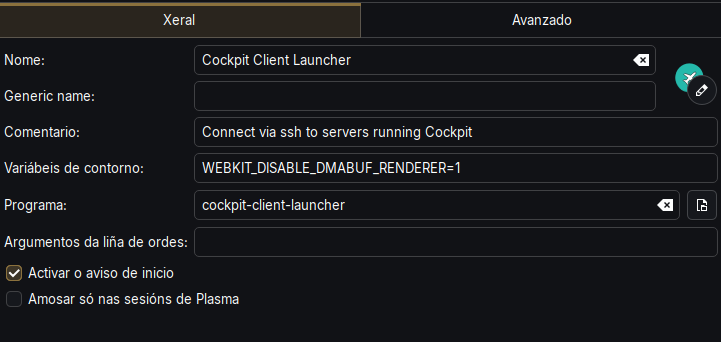
Es posible usar la versión Flatpak en lugar del navegador web o cockpit-client-launcher. Aunque estéticamente es muy parecido, la versión de Flatpak usa SSH en lugar del servidor web.
- Ejecuta el programa Descubrir (Discover) e instala cockpit-client. Asegúrate de que es la versión Flatpak.
Actualiza el sistema
Todo muy guay pero hay que mantenerlo funcionando.
Myrlyn dispone de una pestaña para actualizaciones llamada Updates.
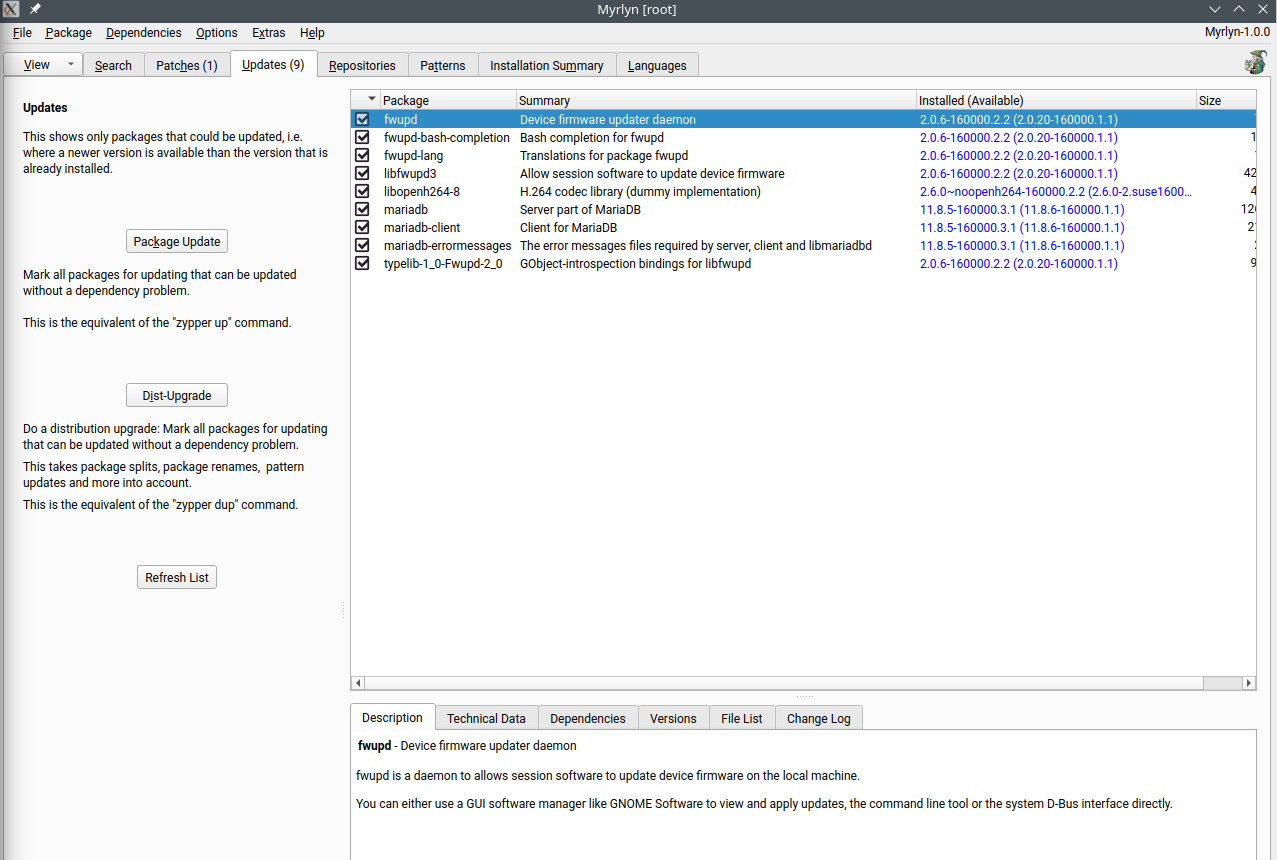
Leap
Pincha en Actualización de paquetes (Package Update).
Tumbleweed/Slowroll
Pincha en Actualización de la distribución (Dist-Upgrade).
Descubrir puede actualizar los paquetes del sistema ya que viene configurado de forma apropiada al sistema que estés utilizando. Pero además Descubrir actualiza los paquetes Flatpak que haya instalados.
Descubrir puede ser configurado para instalar las actualizaciones de forma manual o automática; si es automática, se puede indicar que se lleve a cabo cuando se reinicie el sistema o bien inmediatamente. También puede establecerse la frecuencia de actualización (diaria, semanal, mensual: nunca solo tendrá sentido si se selecciona la instalación manual).
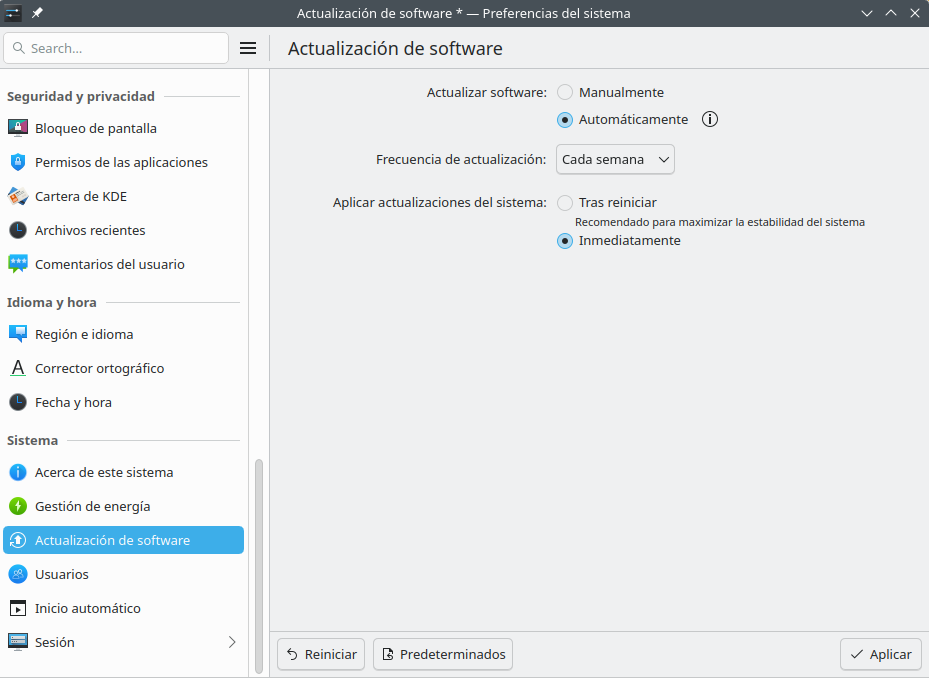
La actualización manual se realiza en la opción Actualizaciones de Descubrir:
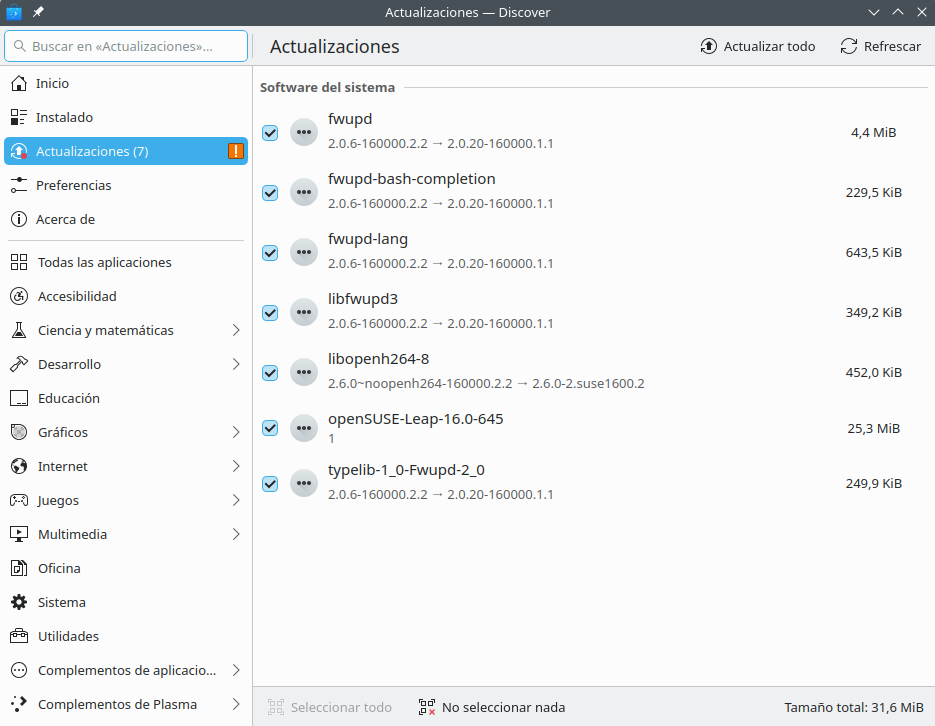
A partir de Plasma 6.6 es posible usar el applet de la bandeja del sistema para realizar la actualización:
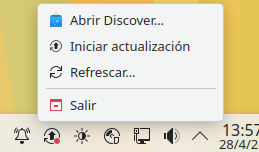
En caso de actualizar paquetes RPM Descubrir no es capaz de resolver problemas de dependencias, así que en caso de conflicto la actualización fallará y deberá realizarse con Myrlyn o Zypper.
Cockpit maneja las actualizaciones de paquetes RPM de forma similar a Descubrir aunque siempre de forma inmediata y manual. También tiene la misma limitación en cuanto a no disponer de un mecanismo de resolución de problemas de dependencias.
En Visión Global Cockpit advertirá la existencia de actualizaciones (de mejora o de seguridad). En el apartado Actualizaciones de software se verá un icono advirtiendo la existencia de actualizaciones disponibles.
Al pinchar en Actualizaciones de software tendrás la opción de Instalar las actualizaciones de seguridad o Instalar todas las actualizaciones.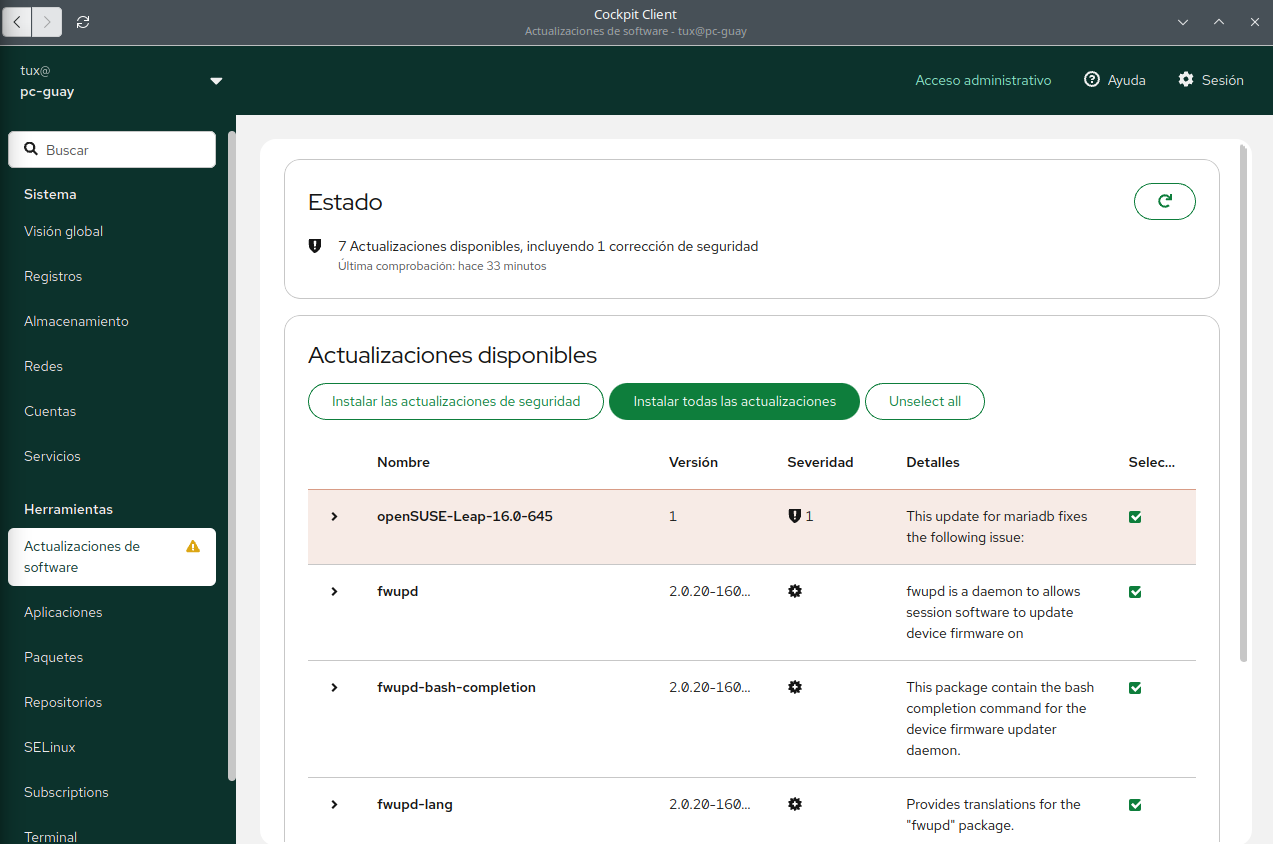
Todos los productos cuentan con una política de devolución de 30 días. Los artículos deben estar en su condición original, sin usar y debe incluir el recibo o la prueba de compra. Los reembolsos se procesan luego de 5-7 días laborables tras recibir el artículo devuelto.
Todos los productos cuentan con una política de devolución de 30 días. Los artículos deben estar en su condición original, sin usar y debe incluir el recibo o la prueba de compra. Los reembolsos se procesan luego de 5-7 días laborables tras recibir el artículo devuelto.
Leap tiene un modo especial de distribuir las correcciones o parches, sobre todo si son de seguridad. Usa un sistema que le permite compartir solamente el fragmento del paquete que es diferente respecto al que está instalado, de forma que tanto su descarga como su instalación sea más rápida que si emplearas el paquete completo. Estos paquetes son denominados Delta (Delta packages). En Myrlyn hay una pestaña para ellos, y si no está visible simplemente tendrás que pinchar en el desplegable View (Ver) -> Patches.
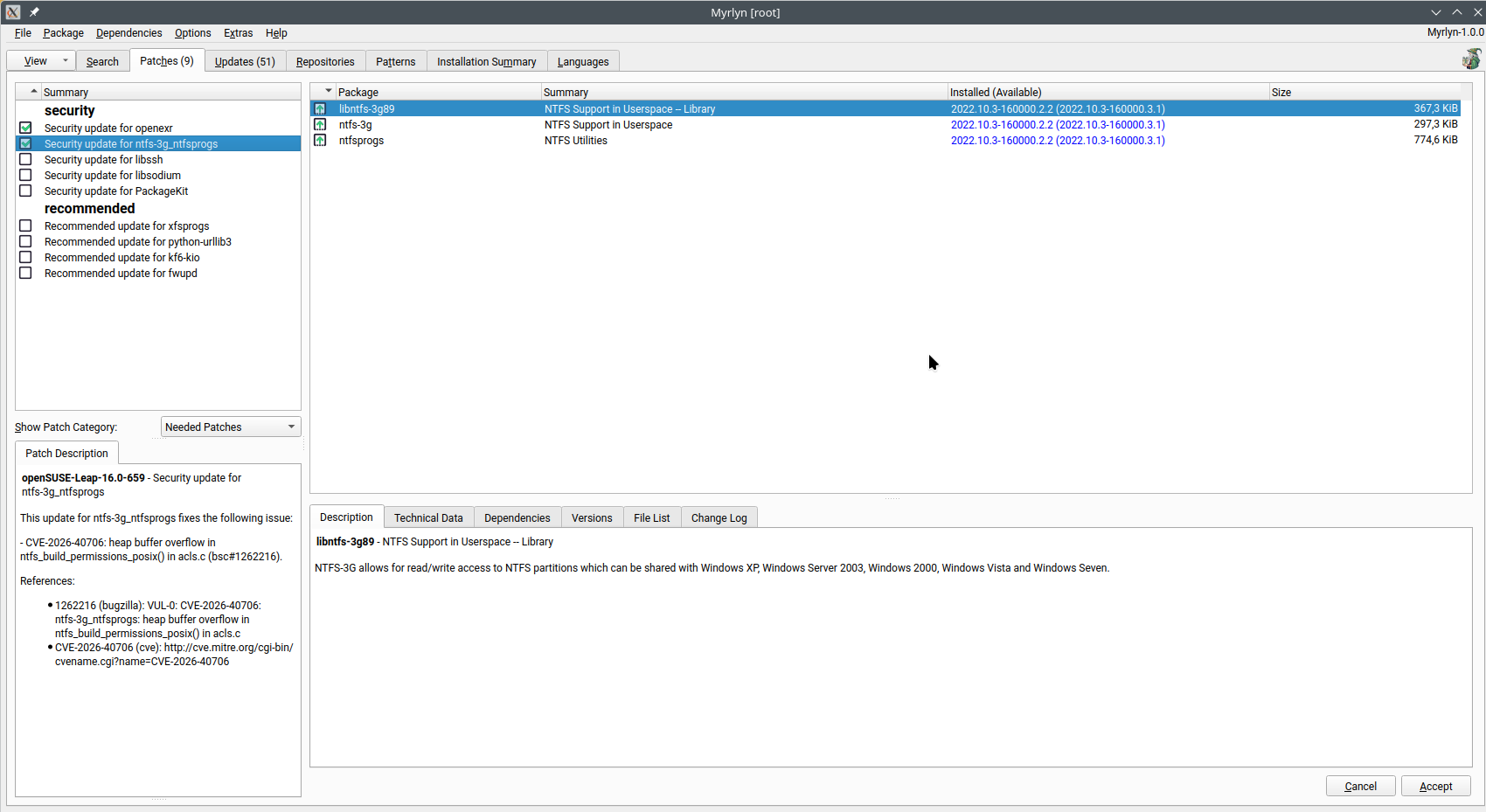
El procedimiento normal de actualización también empleará los paquetes delta cuando estén disponibles. Las diferencias entre ambos sistemas:
- Puedes aplicar los parches de uno en uno. Cada parche contiene información para actualizar los paquetes necesarios. La actualización general puede actualizar un paquete, todos los paquetes o aquellos que le indiques manualmente.
- Una actualización general incluirá actualizaciones de paquetes que simplemente tengan una versión más reciente, a menos que las reglas de configuración le indiquen otra cosa. Esto es más importante cuando hay más repositorios implicados.
Administra tus ficheros
Todo muy guay pero hay que mantenerlo funcionando.
There are no comments for now.
to be the first to leave a comment.